1. Primii pași
Fittle are două fețe: configuratorul, folosit de clienții dvs. pe site-ul dvs. (sau pe pagina găzduită app.getfittle.com/s/numele-dvs), și contul de tâmplar la app.getfittle.com/carpenter/, unde vedeți cererile și previzualizările 3D, configurați integrarea și scrieți suportului.
- Contul se creează alegând un pachet din lista de prețuri (Pro până la 1 000 de cereri pe lună, Business până la 10 000) – după înregistrare, verificarea e-mailului și plata cu cardul, configuratorul este activ.
- Conectați-vă la
app.getfittle.com/login/– prin e-mail (link), cod SMS sau parolă, dacă ați setat una. - În cont găsiți cheia de integrare (
FITT-XXXX-XXXX-XXXX) și un fragment de cod gata făcut. Integrarea pe site (WordPress, Wix, Shopify, HTML propriu) este descrisă în ghidul de instalare. - Nu aveți site? Trimiteți clienților linkul paginii găzduite – funcționează la fel.
2. Utilizarea configuratorului
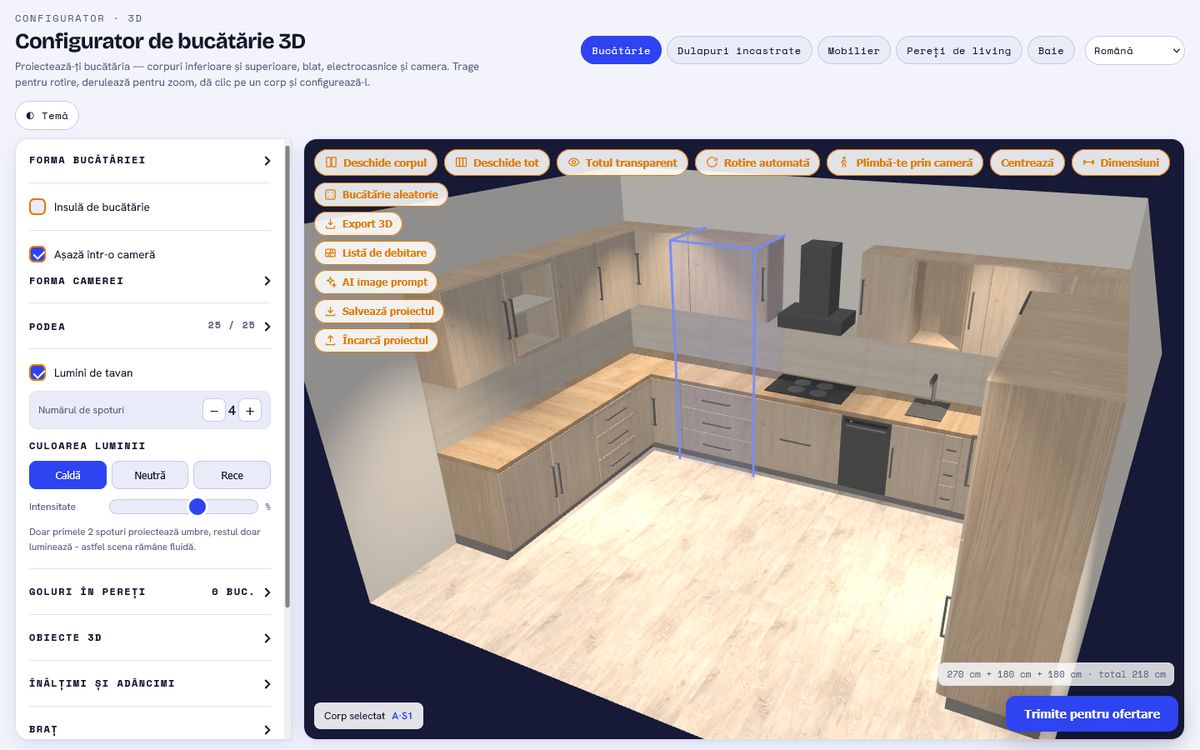
Scena și butoanele
Mouse: tragerea rotește, rotița apropie, butonul drept deplasează. Atingere: un deget rotește, două degete apropie. Clic pe un corp sau modul îl selectează – în panou se deschid setările lui, iar în scenă primește un chenar albastru. Clicul nu deschide ușile, pentru asta există butoane.
Rândul de sus de butoane controlează vederea:
- Deschide ușile deschide ușile și sertarele corpului selectat, Deschide tot ale întregului ansamblu.
- Transparent – fronturile devin transparente, se văd rafturile și sertarele din interior.
- Rotire automată, Centrare (revenirea camerei), Dimensiuni (cote în scenă).
- Plimbare – tur la persoana întâi (capitolul 8); pe mobil și Afișează în camera mea (AR).
Coloana din stânga sunt acțiunile: Bucătărie / perete / totul aleatoriu, Golire, Export 3D, Listă de debitare, Descriere imagine AI, Salvează proiectul, Încarcă proiectul. Pe mobil butoanele sunt pe două rânduri derulabile deasupra scenei.
Panoul din stânga
Panoul este pliabil – fiecare secțiune se deschide cu clic pe numele ei. La început este blocul de instrumente, apoi forma ansamblului, camera, dimensiunile, conținutul modulului selectat, ușile și mânerele, decorurile. Pe mobil panoul se trage de jos: trageți mânerul „Setări” în sus.
Sub glisoarele de dimensiuni este un rezumat portocaliu al dimensiunilor totale (în bucătărie și înălțimea blatului și marginea inferioară a corpurilor suspendate) – acestea sunt cifrele pe care clientul trebuie să le măsoare acasă.
Camera
Activați Așază în cameră și introduceți lățimea, adâncimea și înălțimea; forma L are o decupare în colț. În pereți se pot adăuga ferestre și uși (perete, poziție, lățime, înălțime, parapet) – mobilierul le evită și vă avertizează la coliziune. Pardoseala se alege din catalog, luminile de tavan au număr, culoare și intensitate. La un ansamblu drept în cameră se poate seta distanța față de peretele stâng; la L și U ansamblul merge din perete în perete, iar lățimea o stabilește camera.
Decoruri și materiale
Comutatorul de deasupra decorurilor stabilește ce colorați: uși, sertare, corp, interior, blat, panou de perete sau rafturi. Mai multe decoruri deschide catalogul cu căutare, categorii și alegerea furnizorului; o culoare proprie se introduce prin cod. Grosimea plăcii (0,8–4 cm) recalculează toate dimensiunile interioare, spatele poate fi de 3 / 5 / 8 mm sau placă plină – influențează debitarea.
Obiecte 3D
Secțiunea Obiecte 3D așază în cameră o piesă de mobilier sau un aparat gata făcut – fișier propriu .glb / .kmz / .dae / .obj de până la 8 MB (din SketchUp: Fișier → Export → Model 3D). Obiectul are distanță față de perete, rotire, scară și dimensiune; nu intră în lista de debitare. Furnizorii pot oferi modele proprii, care se activează tâmplarului în catalog.
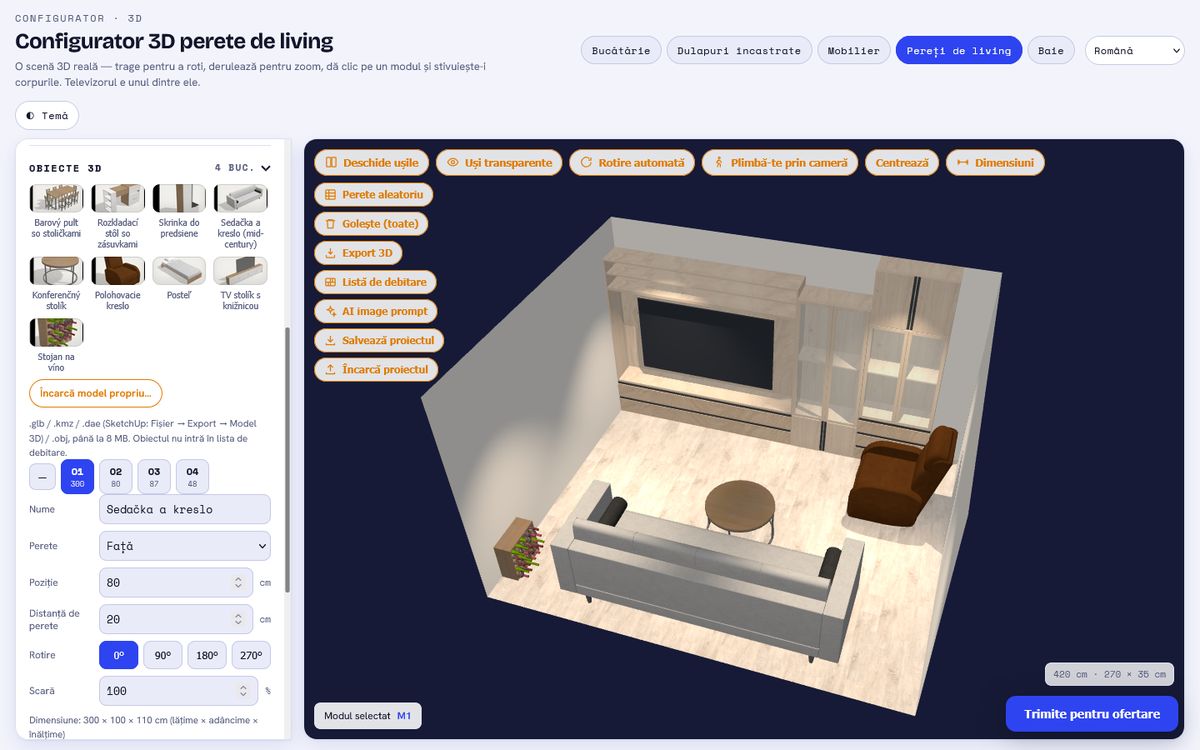
3. Bucătăria
Formă dreaptă / L / U; la L alegeți pe ce parte merge brațul lateral. În colț se află întotdeauna un adevărat corp de colț (jos și sus 95 × 95 cm) cu două uși drepte – brațele încep abia după el, așa că ușile nu se suprapun niciodată.
Bucătăria este un șir de coloane. Fiecare are un corp inferior (uși, sertare, chiuvetă, plită, cuptor, aragaz, mașină de spălat vase), unul superior (uși, vitrină, raft, cuptor cu microunde, hotă, fără) sau este un corp înalt (frigider, cuptor + microunde, cămară, configurabil). Lățimile provin din seriile de producție; aparatele au lățimi fixe. În secțiunea Corp setați rafturile și sertarele (număr și înălțimi), partea de deschidere, sticla cu ramă, înălțimea cuptorului, lățimea chiuvetei.
Insula se activează în forma bucătăriei și se trage în scenă cu mouse-ul; are module proprii, chiuvetă, blat, mașină de spălat vase și consolă de bar. Înălțimi și adâncimi: corpuri inferioare 72 cm, superioare 72, panou 60, adâncime 60/35, soclu 10, blat 4 – toate cu glisoare.
Banda LED sub corpurile suspendate se activează prin bifare în secțiunea bucătăriei și alegeți tonul luminii (caldă / neutră / rece). Luminează blatul sub fiecare corp suspendat, este în exportul 3D și nu apare în lista de debitare.
4. Dulap încastrat
Dulapul este un șir de module (50–90 cm); fiecare are secțiuni de sus în jos: bară de umerașe, rafturi, sertare – cu înălțimi reglabile. Ușile sunt la nivelul întregului dulap: glisante, batante sau fără; numărul ușilor și partea de deschidere sunt în secțiunea Uși. Un modul poate fi deschis (pantofar cu cuier la intrare) sau modul de pat.
Pat încastrat: bifați la modul, setați lățimea (90–160), lungimea și spațiul deasupra capului; spațiul de depozitare de deasupra patului este deschis sau cu uși. Patul iese în cameră, de aceea nu poate sta chiar lângă colț în L/U.
Forma L / U funcționează ca în bucătărie – în colț este o piesă de colț cu decor și mâner proprii, brațele laterale au module proprii.
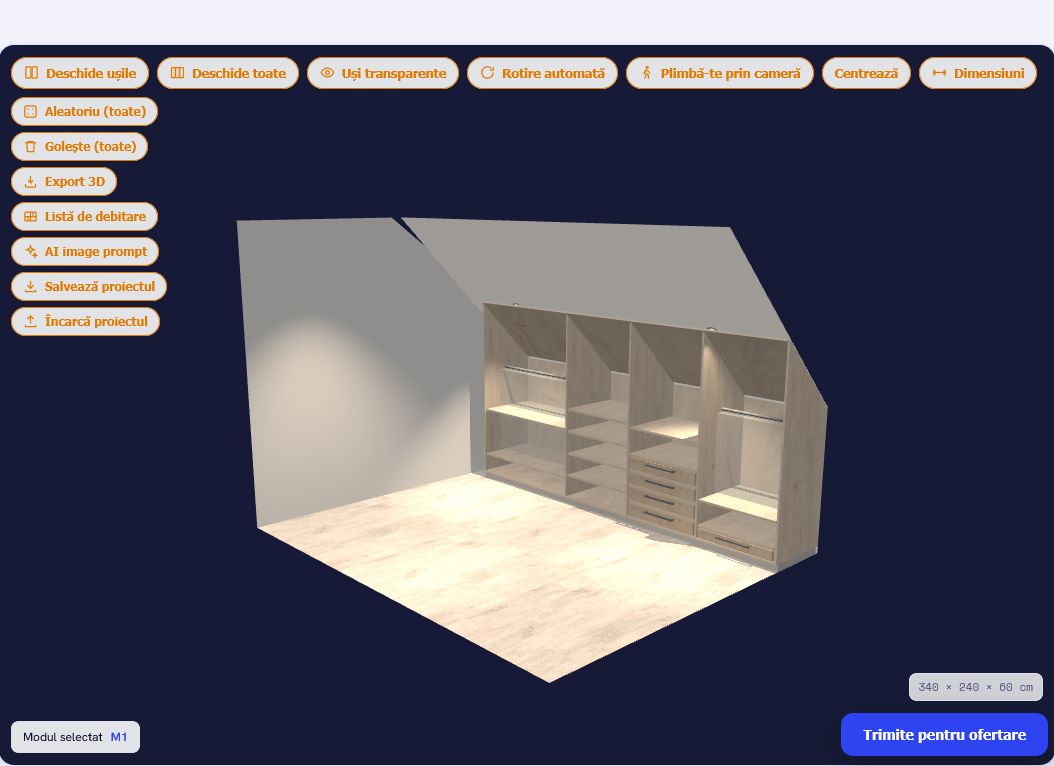
Mansardă – tavan înclinat: în secțiunea Camera activați mansarda, alegeți peretele înclinat (din spate sau lateral), înălțimea peretelui vertical (genunchi) și panta acoperișului. Dulapul se adaptează singur la înclinare: laturile, capacul, ușile și rafturile se taie după pantă; ușile glisante devin batante când marginea superioară este înclinată. Plăcile tăiate le găsiți în lista de debitare ca un contur cu dimensiuni. Piesele de colț L/U nu se taie sub înclinare.
5. Perete de living
Modulele se compun pe înălțime din corpuri: uși, sertare, vitrină, raft deschis, televizor (nișă cu TV, exact unul pe perete) și spațiu liber – aer fără corp. Tocmai prin spațiul liber apar lowboard-urile cu corpuri suspendate sau comodele TV plutitoare. Fiecare corp are înălțime și rafturi proprii.
Butonul Perete aleatoriu alege din 30 de modele pentru fiecare formă (clasic cu vitrine, plutitor, până în tavan, loft, bibliotecă…). Peretele implicit este „Clasic cu vitrine”.
6. Corp și mobilier de lavoar
Corp: lățime, înălțime, adâncime, soclu sau picioare, secțiuni (uși, sertare, deschis, vitrină) cu compartimente reglabile. Mobilier de lavoar: montaj pe perete sau pe picioare, front (sertare, uși), lavoar pe blat / încastrat / integrat, forma și mărimea lavoarului, baterie, oglindă, lavoar dublu de la 110 cm.
7. Baie, faianță și gresie
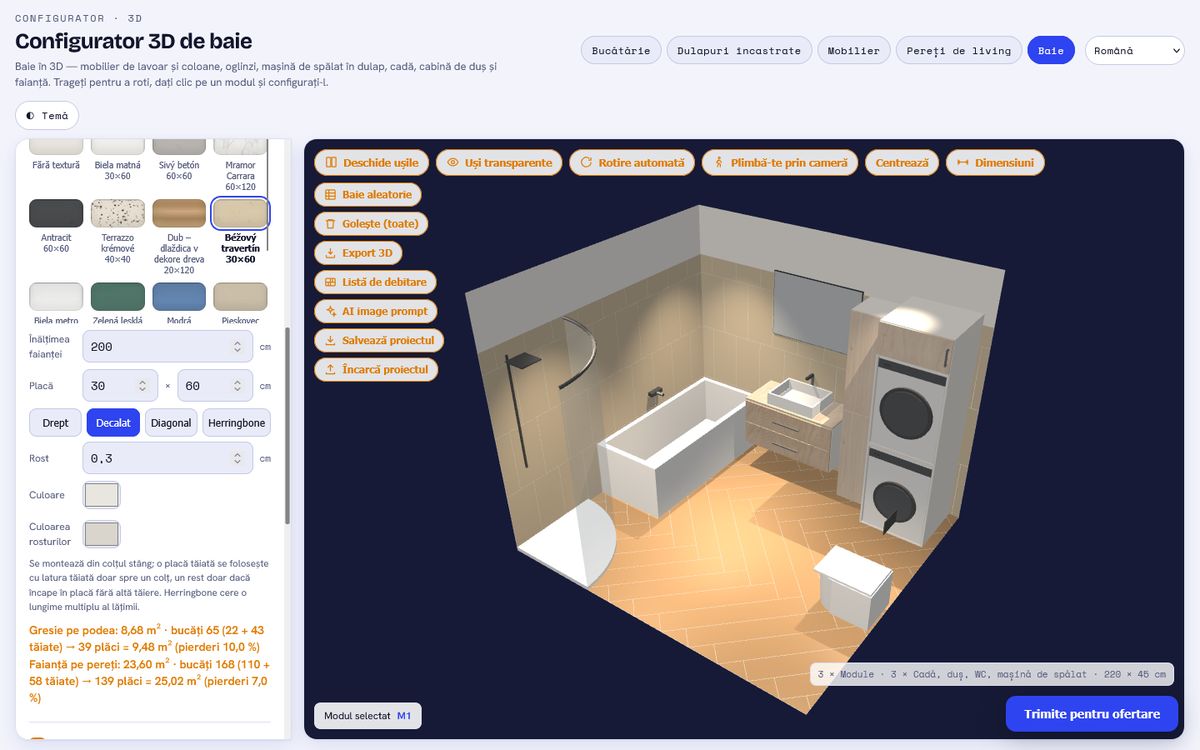
Baia nu are formă de șir – fiecare modul (mobilier de lavoar, corp înalt, oglindă, dulap cu oglindă, mașină de spălat în corp, uscător pe mașina de spălat) și fiecare obiect sanitar (cadă dreaptă / de colț / asimetrică, cabină de duș pătrată / semirotundă / walk-in, WC suspendat sau pe podea, mașină de spălat) stă la peretele pe care îl alegeți, în poziția de la marginea stângă a peretelui indicată (privit din interior); piesele de colț rămân în colț. Modulele au adâncime proprie (lavoar 40–50 cm, înalte 30–35, dulapuri cu oglindă 12–16), fronturi cu uși sau sertare și uși care se deschid. Baie aleatorie alege din 50 de configurații gata făcute pentru baie dreaptă, de colț și în U.
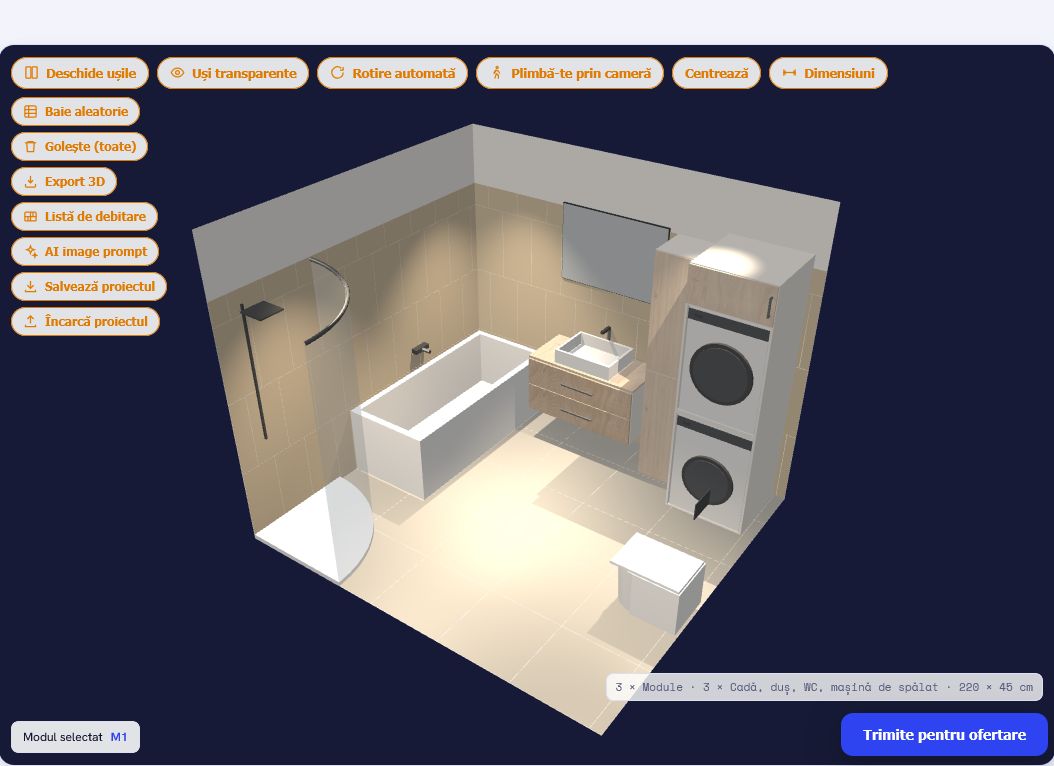
Faianță și gresie (secțiunea Placări, disponibilă în toate produsele): gresie pe podea și faianță pe pereți până la înălțimea aleasă; model grilă / țesut / diagonal / os de pește, dimensiunea plăcii, rostul și culoarea lui, plăci din catalogul furnizorilor. Plăcile se așază din colțul stâng, ușile și ferestrele se scad. Rezultat separat pentru podea și pereți: m², numărul de plăci de cumpărat, piese tăiate și pierderi în procente – după regula faianțarului: pereții se montează cu plăci întregi de sus (rândul tăiat la podea), o placă tăiată se pune cu latura tăiată doar spre perete, podea sau gol, iar restul se refolosește unde încape sau se retaie cu o tăietură dreaptă.
8. Plimbare, VR și AR
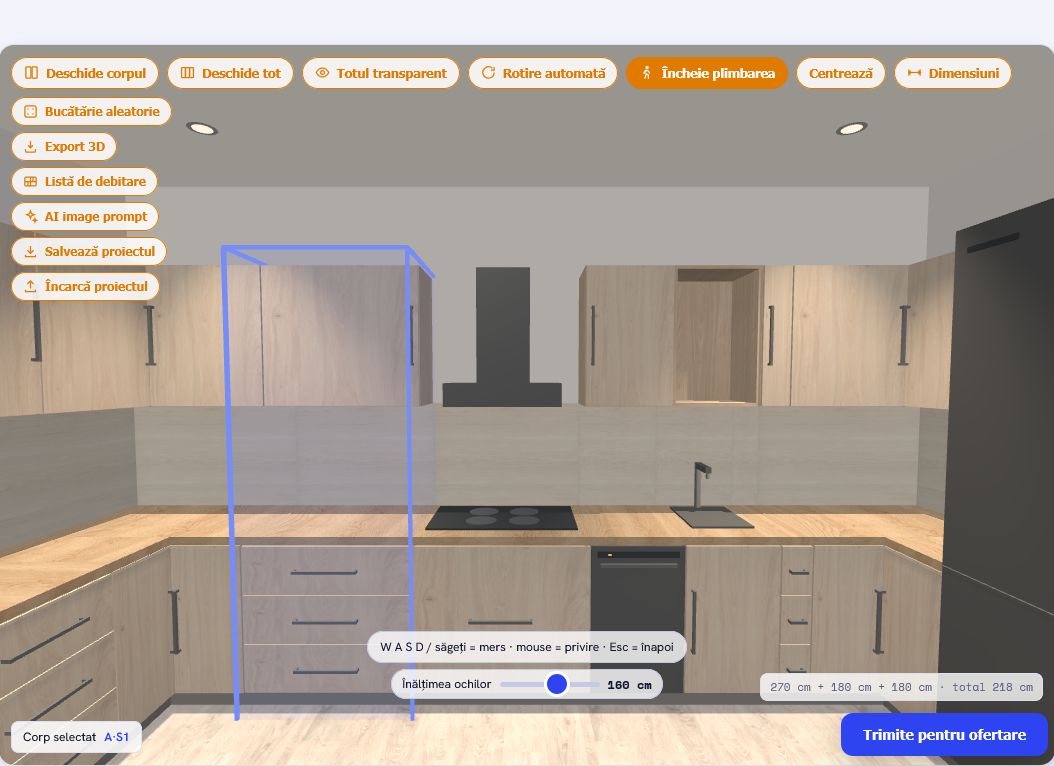
Plimbare mută camera la înălțimea ochilor. Pe calculator WASD sau săgeți, mouse-ul rotește (clic în scenă blochează cursorul, Esc îl eliberează). Pe mobil există un joystick și butonul Giroscop – rotiți telefonul. Glisor Înălțimea ochilor 100–200 cm. Pereții și mobilierul sunt obstacole.
Afișează în camera mea (AR) pe iPhone/iPad deschide modelul în camera reală prin cameră (Safari), pe Android prin Chrome. Cu ochelari VR (de ex. Meta Quest) în plimbare apare butonul VR.
9. Salvare, încărcare, aleatoriu
- Salvează proiectul descarcă un fișier JSON cu toată starea (inclusiv camera, decorurile, grosimile). Încarcă proiectul îl readuce în 3D – și în alt browser sau peste o lună.
- Bucătărie / perete / totul aleatoriu construiește un proiect nou din modele de ansambluri reale; în secțiunea modulului există și un singur modul aleatoriu sau golirea.
- Comutatorul de limbă din antet schimbă toate textele (24 de limbi), tema luminoasă/întunecată se schimbă cu un buton.
10. Trimiterea cererii
Butonul Trimite pentru ofertă deschide un formular: nume, e-mail, telefon, cerințe speciale (până la 4 000 de caractere) și fotografii ale spațiului (până la 5, de pe mobil chiar și 8 MB – se micșorează în browser). Clientul poate descărca proiectul și ca JSON. După trimitere tâmplarul primește un e-mail cu rezumatul, iar cererea este în cont cu previzualizare 3D și fotografii.
11. Lista de debitare și export PRO
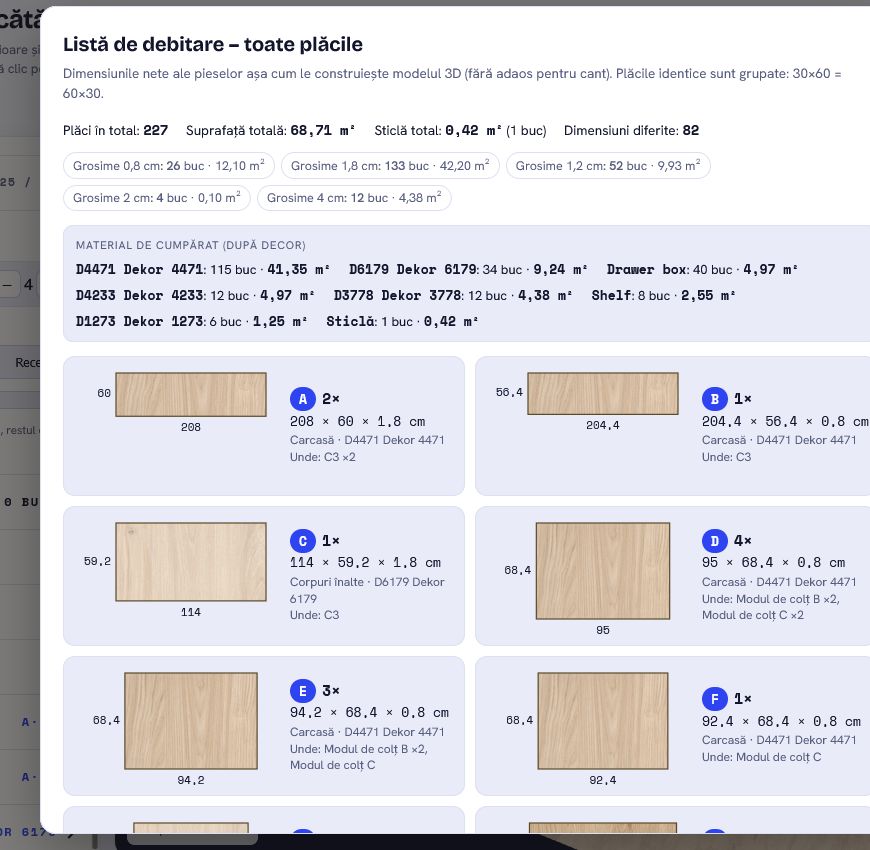
Lista de debitare deschide lista tuturor plăcilor din proiect: dimensiuni de tăiere (lungime × lățime × grosime, dimensiuni nete fără adaos pentru cant), număr de bucăți, unde sunt în proiect, desen în decorul ales. Plăcile identice sunt grupate (30 × 60 = 60 × 30). În rezumat sunt numărul de plăci, suprafața pe grosimi, materialul de cumpărat pe decor (m²) și sticla separat. Descarcă CSV dă un tabel pentru fierăstrău.
Marchează plăcile pe modelul 3D afișează litera fiecărui grup direct pe plăcile din scenă – un plan de montaj. Export 3D descarcă modelul ca .dae (SketchUp, Blender, ArchiCAD) sau .kmz cu texturile decorurilor; dimensiunile din CAD corespund cu lista de debitare.
12. Contul de tâmplar
La app.getfittle.com/carpenter/:
- Profil și date de facturare – nume, regiune, e-mail pentru cereri, limbă, produse în comutator, date de facturare (le editați singur); cheie, pagină găzduită și fragment de integrare.
- Abonament – pachet, perioadă și numărul de cereri din luna curentă față de limita pachetului (Pro 1 000 / Business 10 000). După epuizare, cererile următoare nu se mai acceptă până la sfârșitul lunii, iar clientul vede îndemnul de a vă contacta direct – la 90 % vă anunțăm prin e-mail.
- Cereri – listă cu contact, observație și previzualizări ale fotografiilor; Deschide 3D încarcă proiectul în configurator în mod vizualizare; Link pentru meșter copiază un link care funcționează fără cont 30 de zile; starea cererii (nouă → văzută → contactată → ofertată → câștigată / pierdută).
- Integrare – webhook și cheie API (capitolul 13).
- Suport – chat live cu noi; răspunsul vine și prin e-mail.
- Parolă – opțională, pe lângă linkul prin e-mail și codul SMS.
13. Portaluri: webhook și API
Pentru portaluri și firme cu sistem propriu: în cont setați URL-ul webhook și o cheie secretă – la fiecare cerere trimitem un POST semnat cu JSON-ul proiectului (semnătură HMAC-SHA256, reîncercare 10 s / 1 min / 5 min). Generați o cheie API și descărcați cererile, fotografiile, schimbați starea sau generați linkuri către previzualizarea 3D. Pe site-ul propriu sunt disponibile și HNL.prefill(...) (precompletarea contactului) și evenimentul HNL.on('quote', ...). Detalii: PORTAL.md.
<script src="https://app.getfittle.com/embed.js" data-key="FITT-…"></script>
      <script>
        HNL.mount('#konfigurator', { product:'kitchen', prefill:{ name:'Ion Popescu', email:'ion@…' } });
        HNL.on('quote', e => console.log('cerere', e.id));
      </script>
14. Furnizori de decoruri
Producătorii și distribuitorii de decoruri au cont propriu la app.getfittle.com/supplier/: încarcă decoruri și pardoseli (imagine, cod, categorie, finisaj), le trimit spre aprobare, iar după aprobare sunt în catalogul pe care îl văd toți clienții tuturor tâmplarilor – cu numele furnizorului în lista derulantă.
15. Întrebări frecvente
Configuratorul nu apare pe site-ul meu.
Verificați dacă cheia este corectă și dacă domeniul site-ului este adăugat în cont. La „Versiune de probă” trimiterea este blocată – cheia a expirat sau nu este activă.
Clientul a trimis o cerere, dar e-mailul nu a sosit.
Cererea este întotdeauna și în cont, în secțiunea Cereri. Verificați e-mailul pentru cereri din profil și dosarul spam.
Dimensiunile din lista de debitare sunt fără adaos pentru cant?
Da – sunt dimensiunile nete ale pieselor așa cum le construiește 3D-ul. Adaosul pentru cantul ABS îl adaugă atelierul după tehnologia sa.
Se poate încărca o cerere veche în 3D?
Cererile trimise din septembrie 2026 da (au starea salvată). Cele mai vechi se afișează doar ca text.
Funcționează pe tabletă și mobil?
Da, în Safari și Chrome. AR necesită iOS (Safari) sau Android (Chrome); plimbarea cu giroscop cere permisiunea pentru senzorii de mișcare.