1. Per iniziare
Fittle ha due lati: il configuratore, usato dai vostri clienti sul vostro sito (o sulla pagina ospitata app.getfittle.com/s/vostro-nome), e l’account del falegname su app.getfittle.com/carpenter/, dove vedete le richieste, le anteprime 3D, impostate l’integrazione e scrivete al supporto.
- L’account nasce scegliendo un piano nel listino (Pro fino a 1 000 richieste al mese, Business fino a 10 000) – dopo registrazione, verifica dell’e-mail e pagamento con carta il configuratore è attivo.
- Accedete su
app.getfittle.com/login/– via e-mail (link), codice SMS o password, se l’avete impostata. - Nell’account trovate la vostra chiave di embed (
FITT-XXXX-XXXX-XXXX) e uno snippet di codice pronto. L’inserimento nel sito (WordPress, Wix, Shopify, HTML proprio) è descritto nella guida all’installazione. - Non avete un sito? Inviate ai clienti il link della pagina ospitata – funziona allo stesso modo.
2. Uso del configuratore
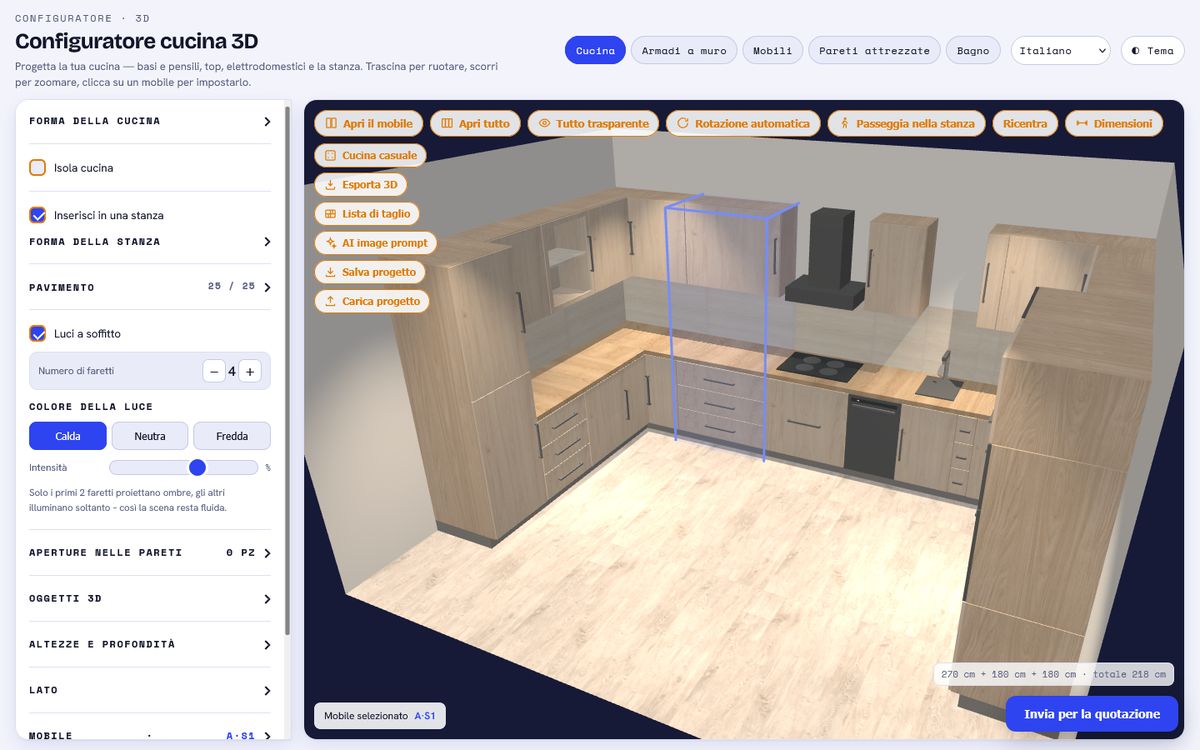
Scena e pulsanti
Mouse: trascinando si ruota, con la rotella si ingrandisce, con il tasto destro si sposta. Touch: un dito ruota, due dita ingrandiscono. Cliccando su un mobile o un modulo lo si seleziona – nel pannello si aprono le sue impostazioni e nella scena riceve una cornice blu. Il clic non apre le ante, per quello ci sono i pulsanti.
La riga superiore di pulsanti controlla la vista:
- Apri ante apre ante e cassetti del mobile selezionato, Apri tutto dell’intera composizione.
- Trasparente – i frontali diventano trasparenti, si vedono ripiani e cassetti all’interno.
- Rotazione automatica, Centra (ritorno della camera), Dimensioni (quote nella scena).
- Passeggia – visita in prima persona (capitolo 8); su mobile anche Mostra nella mia stanza (AR).
La colonna sinistra sono le azioni: Cucina / parete / tutto casuale, Svuota, Esporta 3D, Lista di taglio, Descrizione immagine IA, Salva progetto, Carica progetto. Su mobile i pulsanti sono in due righe scorrevoli sopra la scena.
Pannello sinistro
Il pannello è a scomparsa – ogni sezione si apre cliccando sul suo nome. All’inizio c’è il blocco degli strumenti, poi la forma della composizione, la stanza, le dimensioni, il contenuto del modulo selezionato, ante e maniglie, decori. Su mobile il pannello si estrae dal basso: trascinate in alto la maniglia «Impostazioni».
Sotto i cursori delle dimensioni c’è un riepilogo arancione delle dimensioni totali (in cucina anche l’altezza del piano di lavoro e il bordo inferiore dei pensili) – sono i numeri che il cliente deve misurare a casa.
Stanza
Attivate Inserisci nella stanza e indicate larghezza, profondità e altezza; la forma a L ha un incavo nell’angolo. Nelle pareti si possono aggiungere finestre e porte (parete, posizione, larghezza, altezza, davanzale) – i mobili le evitano e in caso di collisione vi avvisano. Il pavimento si sceglie dal catalogo, le luci a soffitto hanno numero, colore e intensità. Con una composizione lineare nella stanza si può impostare la distanza dalla parete sinistra; con L e U la composizione va da parete a parete e la larghezza la determina la stanza.
Decori e materiali
Il selettore sopra i decori stabilisce cosa colorate: ante, cassetti, struttura, interno, piano di lavoro, paraschizzi o ripiani. Altri decori apre il catalogo con ricerca, categorie e scelta del fornitore; un colore personalizzato si inserisce con il codice. Lo spessore del pannello (0,8–4 cm) ricalcola tutte le misure interne, lo schienale può essere 3 / 5 / 8 mm o pannello pieno – influisce sulla lista di taglio.
Oggetti 3D
La sezione Oggetti 3D inserisce nella stanza un mobile o un elettrodomestico finito – un file proprio .glb / .kmz / .dae / .obj fino a 8 MB (da SketchUp: File → Esporta → Modello 3D). L’oggetto ha distanza dalla parete, rotazione, scala e dimensione; non entra nella lista di taglio. I fornitori possono offrire modelli propri, che vengono attivati al falegname nel catalogo.
3. Cucina
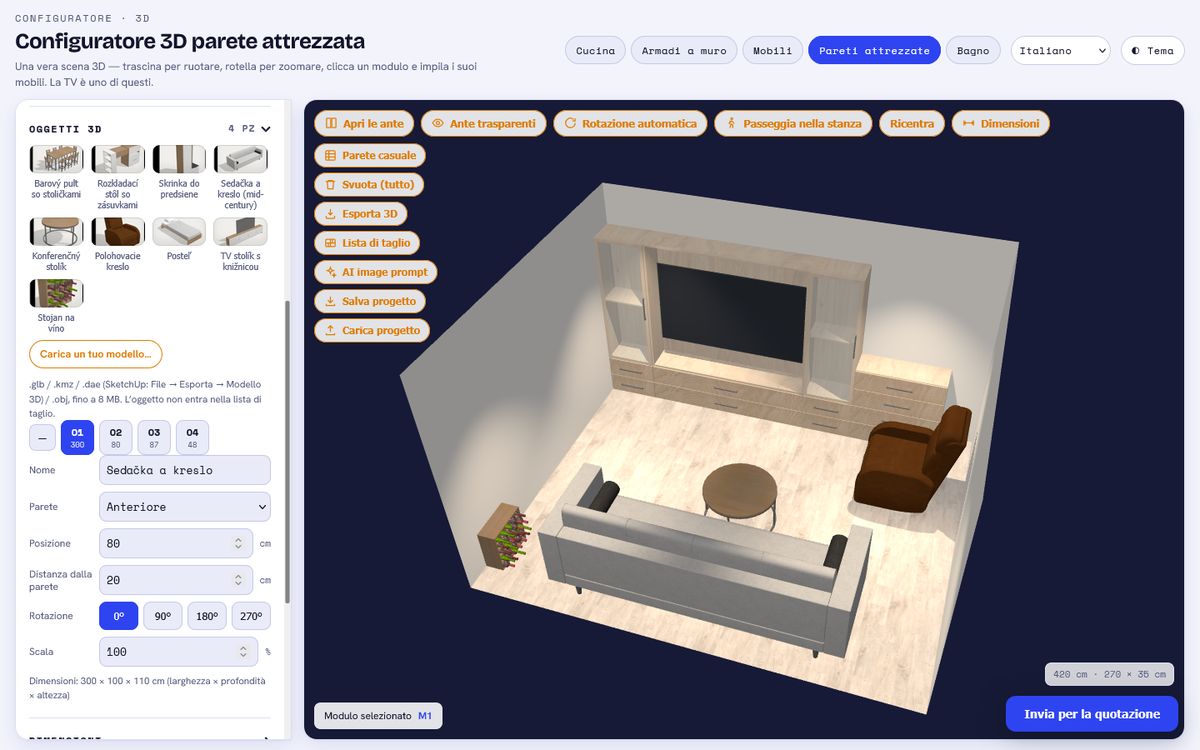
Forma lineare / L / U; con L scegliete da che lato va il braccio laterale. Nell’angolo c’è sempre un vero mobile angolare (base e pensile 95 × 95 cm) con due ante dritte – i bracci iniziano solo dopo di esso, quindi le ante non si sovrappongono mai.
La cucina è una fila di colonne. Ognuna ha una base (ante, cassetti, lavello, piano cottura, forno, cucina, lavastoviglie), un pensile (ante, vetrina, ripiano, microonde, cappa, nessuno) oppure è una colonna alta (frigorifero, forno + microonde, dispensa, configurabile). Le larghezze vengono dalle serie di produzione; gli elettrodomestici hanno larghezze fisse. Nella sezione Mobile impostate ripiani e cassetti (numero e altezze), lato di apertura, vetro con telaio, altezza del forno, larghezza del lavello.
L’isola si attiva nella forma della cucina e nella scena si trascina con il mouse; ha moduli propri, lavello, piano, lavastoviglie e sporgenza bar. Altezze e profondità: basi 72 cm, pensili 72, paraschizzi 60, profondità 60/35, zoccolo 10, piano 4 – tutto con cursori.
La striscia LED sotto i pensili si attiva con una spunta nella sezione della cucina scegliendo il tono di luce (calda / neutra / fredda). Illumina il piano di lavoro sotto ogni pensile, è presente nell’esportazione 3D, non compare nella lista di taglio.
4. Armadio a muro
L’armadio è una fila di moduli (50–90 cm); ognuno ha sezioni dall’alto in basso: bastone appendiabiti, ripiani, cassetti – con altezze regolabili. Le ante riguardano l’intero armadio: scorrevoli, a battente o nessuna; numero di ante e lato di apertura sono nella sezione Ante. Un modulo può essere aperto (scarpiera con appendiabiti all’ingresso) o modulo letto.
Letto integrato: spuntatelo sul modulo, impostate larghezza (90–160), lunghezza e spazio sopra la testa; il vano sopra il letto è aperto o con ante. Il letto sporge nella stanza, perciò non può stare proprio nell’angolo in L/U.
La forma L / U funziona come in cucina – nell’angolo c’è un elemento angolare con decoro e maniglia propri, i bracci laterali hanno moduli propri.
Mansarda – soffitto inclinato: nella sezione Stanza attivate la mansarda, scegliete la parete inclinata (posteriore o laterale), l’altezza della parete verticale (ginocchio) e la pendenza del tetto. L’armadio si adatta da solo alla pendenza: fianchi, cielo, ante e ripiani vengono tagliati secondo l’inclinazione; le ante scorrevoli con bordo superiore inclinato diventano a battente. I pannelli tagliati si trovano nella lista di taglio come sagoma quotata. Gli elementi angolari L/U non vengono tagliati sotto la pendenza.
5. Parete attrezzata
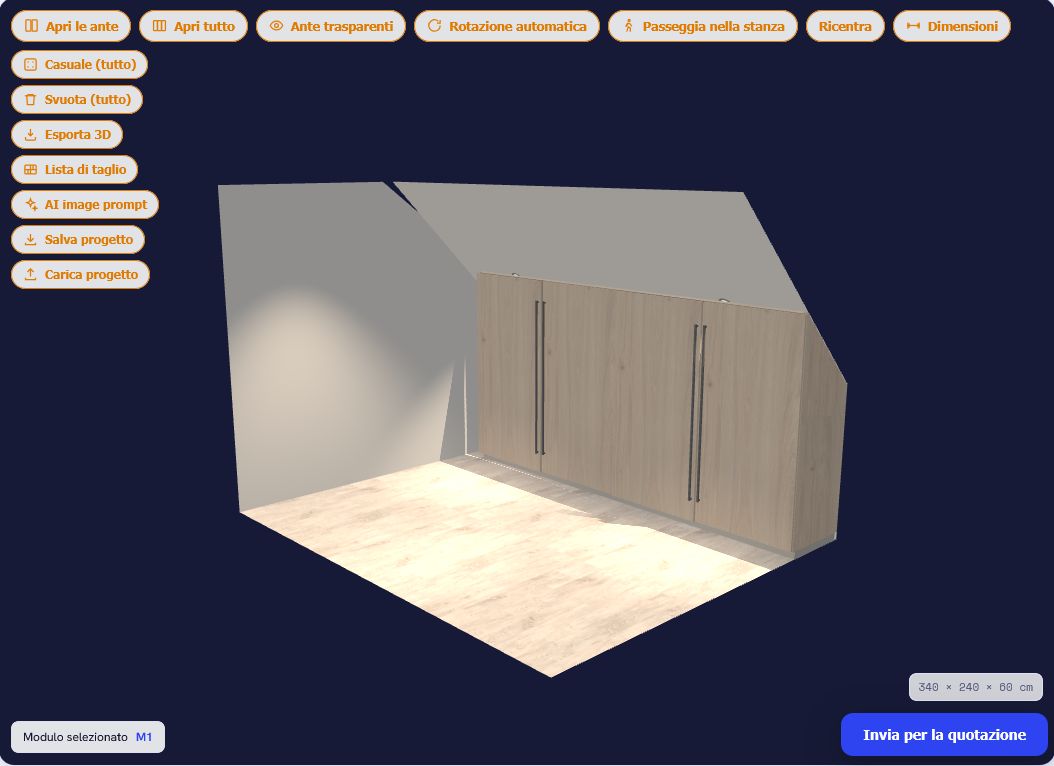
I moduli si compongono in altezza da mobili: ante, cassetti, vetrina, ripiano aperto, televisore (nicchia TV, esattamente una per parete) e spazio libero – aria senza struttura. Proprio con lo spazio libero nascono i lowboard con pensili sospesi o i mobili TV flottanti. Ogni mobile ha altezza e ripiani propri.
Il pulsante Parete casuale sceglie tra 30 modelli per ogni forma (classica con vetrine, sospesa, a tutta altezza, loft, libreria…). La parete predefinita è «Classica con vetrine».
6. Mobile e mobile lavabo
Mobile: larghezza, altezza, profondità, zoccolo o piedini, sezioni (ante, cassetti, aperto, vetrina) con scomparti regolabili. Mobile lavabo: montaggio a parete o su piedini, frontale (cassetti, ante), lavabo d’appoggio / a incasso / integrato, forma e dimensione del lavabo, rubinetto, specchio, doppio lavabo da 110 cm.
7. Bagno, rivestimento e pavimento
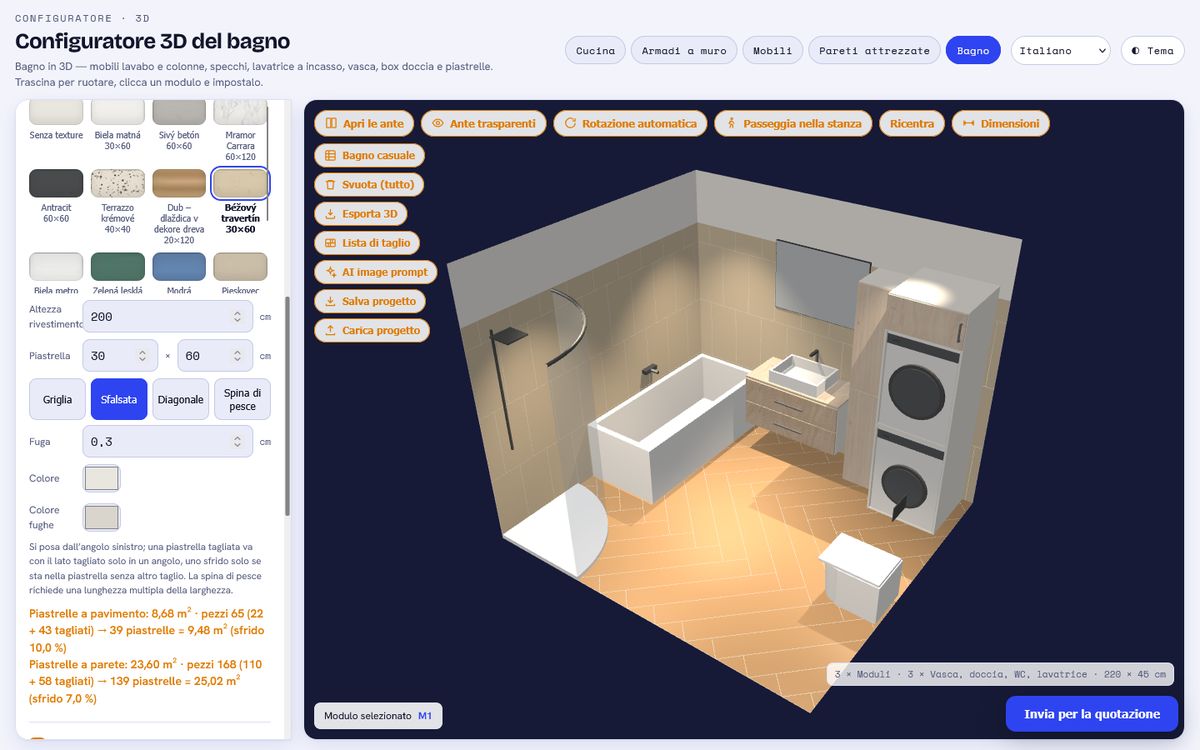
Il bagno non ha una forma lineare – ogni modulo (mobile lavabo, colonna, specchio, specchiera contenitore, lavatrice nel mobile, asciugatrice sulla lavatrice) e ogni sanitario (vasca dritta / angolare / asimmetrica, box doccia quadrato / semicircolare / walk-in, WC sospeso o a terra, lavatrice) sta alla parete che scegliete, nella posizione dal bordo sinistro della parete indicata (vista dall’interno); gli elementi angolari restano nell’angolo. I moduli hanno profondità propria (lavabo 40–50 cm, colonne 30–35, specchiere 12–16), frontali con ante o cassetti e ante apribili. Bagno casuale sceglie tra 50 composizioni pronte per bagno lineare, angolare e a U.
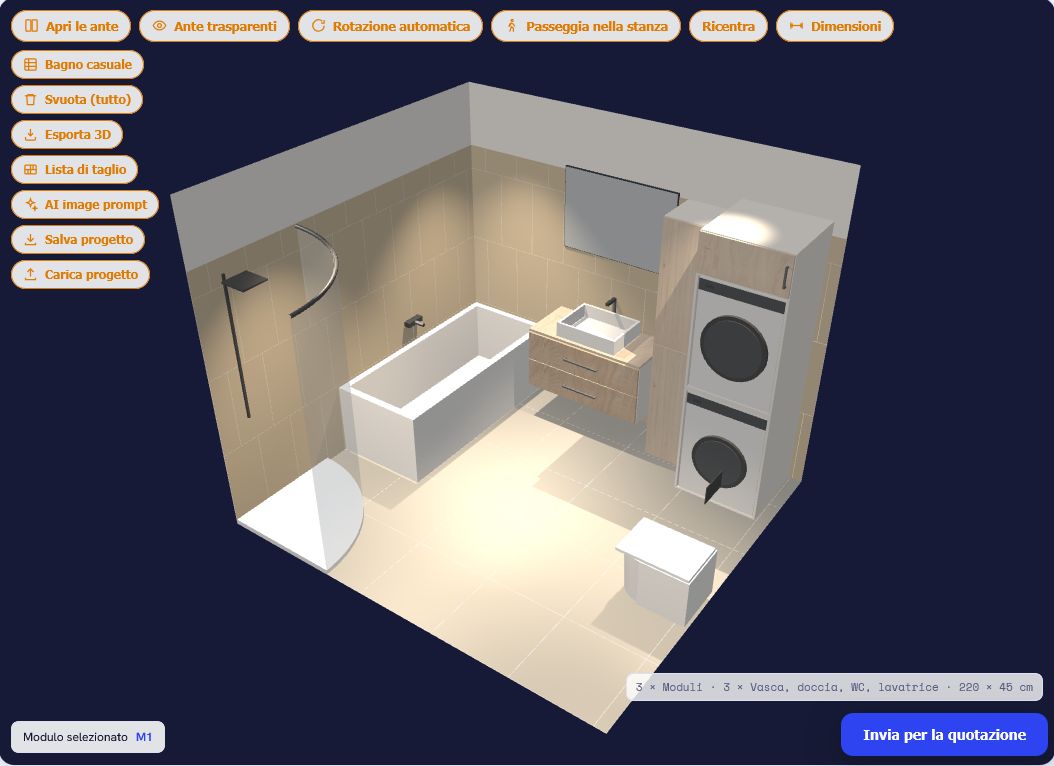
Rivestimento e pavimento (sezione Piastrelle, disponibile in tutti i prodotti): piastrelle a pavimento e rivestimento a parete fino all’altezza scelta; posa a griglia / sfalsata / diagonale / a spina di pesce, formato della piastrella, fuga e suo colore, piastrelle dai cataloghi dei fornitori. I pezzi si posano dall’angolo sinistro, porte e finestre vengono sottratte. Risultato separato per pavimento e pareti: m², numero di piastrelle da acquistare, pezzi tagliati e sfrido in percentuale – secondo la regola del piastrellista: le pareti si posano con piastrelle intere dall’alto (la fila tagliata a pavimento), una piastrella tagliata va con il lato tagliato solo contro parete, pavimento o apertura e lo sfrido si riusa dove ci sta o si ritaglia con un taglio dritto.
8. Passeggiata, VR e AR
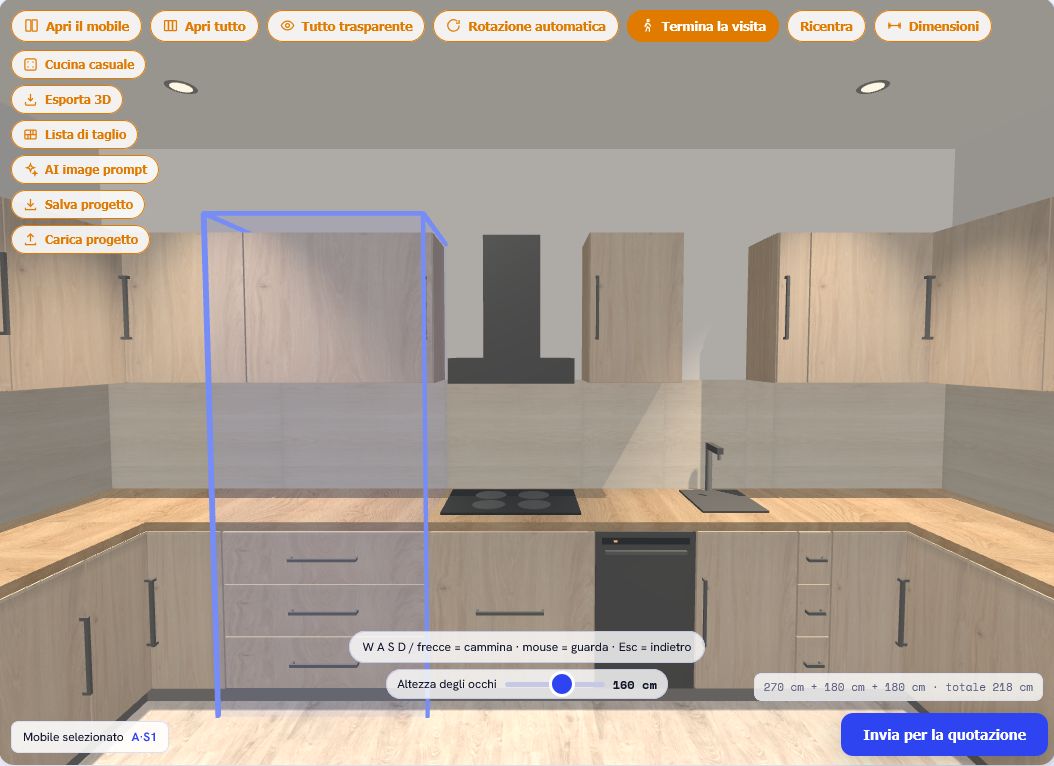
Passeggia porta la camera all’altezza degli occhi. Sul computer WASD o le frecce, il mouse ruota (un clic nella scena blocca il cursore, Esc lo libera). Su mobile c’è un joystick e il pulsante Giroscopio – ruotate il telefono. Cursore Altezza occhi 100–200 cm. Pareti e mobili sono ostacoli.
Mostra nella mia stanza (AR) su iPhone/iPad apre il modello nella stanza reale tramite la fotocamera (Safari), su Android tramite Chrome. Con un visore VR (es. Meta Quest) nella passeggiata compare il pulsante VR.
9. Salva, carica, casuale
- Salva progetto scarica un file JSON con tutto lo stato (anche stanza, decori, spessori). Carica progetto lo riporta in 3D – anche in un altro browser o tra un mese.
- Cucina / parete / tutto casuale costruisce un nuovo progetto da modelli di composizioni reali; nella sezione del modulo c’è anche un singolo modulo casuale o lo svuotamento.
- Il selettore di lingua nell’intestazione cambia tutti i testi (24 lingue), il tema chiaro/scuro si cambia con un pulsante.
10. Invio della richiesta
Il pulsante Invia per preventivo apre un modulo: nome, e-mail, telefono, richieste particolari (fino a 4 000 caratteri) e foto dell’ambiente (fino a 5, dal cellulare anche 8 MB – vengono ridotte nel browser). Il cliente può anche scaricare il progetto come JSON. Dopo l’invio il falegname riceve un’e-mail con il riepilogo e la richiesta è nell’account con anteprima 3D e foto.
11. Lista di taglio ed esportazione PRO
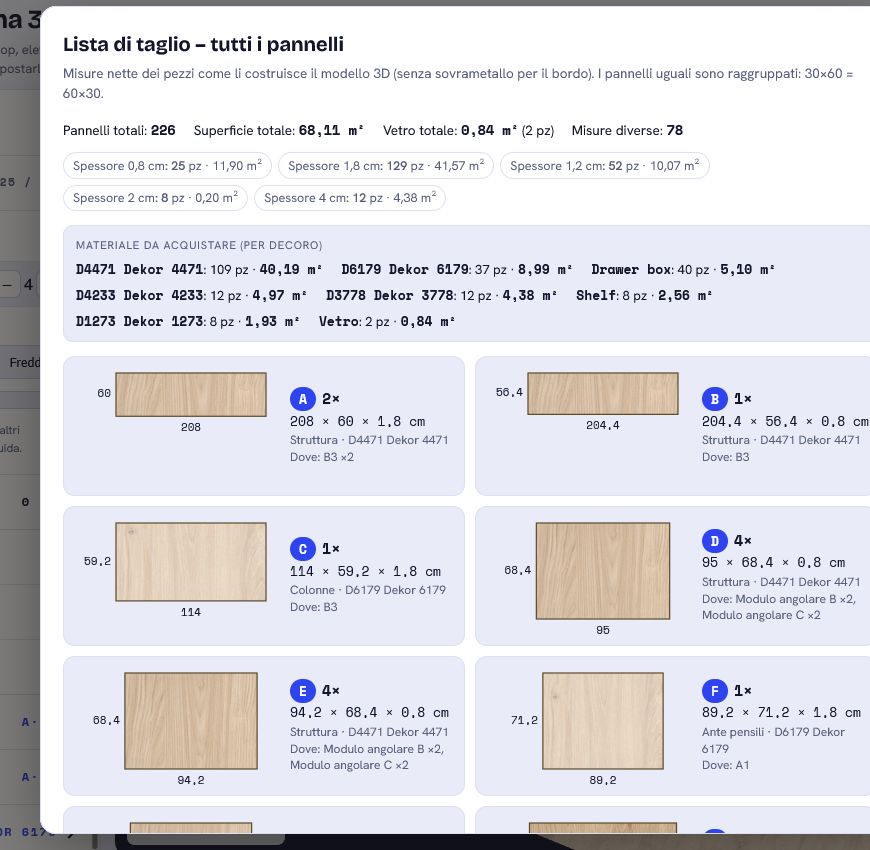
Lista di taglio apre l’elenco di tutti i pannelli del progetto: misure di taglio (lunghezza × larghezza × spessore, misure nette senza maggiorazione per il bordo), numero di pezzi, dove si trovano nel progetto, disegno nel decoro scelto. I pannelli uguali sono raggruppati (30 × 60 = 60 × 30). Nel riepilogo ci sono il numero di pannelli, la superficie per spessore, il materiale da acquistare per decoro (m²) e il vetro a parte. Scarica CSV dà una tabella per la sezionatrice.
Segna i pannelli sul modello 3D mostra la lettera di ogni gruppo direttamente sui pannelli nella scena – un piano di montaggio. Esporta 3D scarica il modello come .dae (SketchUp, Blender, ArchiCAD) o .kmz con le texture dei decori; le misure nel CAD coincidono con la lista di taglio.
12. Account del falegname
Su app.getfittle.com/carpenter/:
- Profilo e dati di fatturazione – nome, regione, e-mail per le richieste, lingua, prodotti nel selettore, dati di fatturazione (li modificate voi); chiave, pagina ospitata e snippet da inserire.
- Abbonamento – piano, periodo e numero di richieste del mese rispetto al limite del piano (Pro 1 000 / Business 10 000). Esaurito il limite, le richieste successive non vengono accettate fino a fine mese e il cliente vede l’invito a contattarvi direttamente – al 90 % vi avvisiamo via e-mail.
- Richieste – elenco con contatto, nota e anteprime delle foto; Apri 3D carica il progetto nel configuratore in modalità visualizzazione; Link per il laboratorio copia un link che funziona senza account per 30 giorni; stato della richiesta (nuova → vista → contattata → preventivata → vinta / persa).
- Integrazione – webhook e chiave API (capitolo 13).
- Supporto – chat dal vivo con noi; la risposta arriva anche via e-mail.
- Password – opzionale, accanto al link e-mail e al codice SMS.
13. Portali: webhook e API
Per portali e aziende con un proprio sistema: nell’account impostate l’URL del webhook e una chiave segreta – a ogni richiesta inviamo un POST firmato con il JSON del progetto (firma HMAC-SHA256, ripetizione 10 s / 1 min / 5 min). Generate una chiave API e scaricate richieste e foto, cambiate lo stato o generate link all’anteprima 3D. Sul vostro sito sono disponibili anche HNL.prefill(...) (precompilazione del contatto) e l’evento HNL.on('quote', ...). Dettagli: PORTAL.md.
<script src="https://app.getfittle.com/embed.js" data-key="FITT-…"></script>
      <script>
        HNL.mount('#konfigurator', { product:'kitchen', prefill:{ name:'Mario Rossi', email:'mario@…' } });
        HNL.on('quote', e => console.log('richiesta', e.id));
      </script>
14. Fornitori di decori
Produttori e rivenditori di decori hanno un account proprio su app.getfittle.com/supplier/: caricano decori e pavimenti (immagine, codice, categoria, finitura), li inviano per l’approvazione e, una volta approvati, sono nel catalogo visibile a tutti i clienti di tutti i falegnami – con il nome del fornitore nel menu a tendina.
15. Domande frequenti
Il configuratore non compare sul mio sito.
Verificate che la chiave sia corretta e che il dominio del sito sia aggiunto nell’account. Con «Versione di prova» l’invio è bloccato – la chiave è scaduta o non è attiva.
Il cliente ha inviato una richiesta, ma l’e-mail non è arrivata.
La richiesta è sempre anche nell’account nella sezione Richieste. Controllate l’e-mail per le richieste nel profilo e la cartella spam.
Le misure nella lista di taglio sono senza maggiorazione per il bordo?
Sì – sono le misure nette dei pezzi così come le costruisce il 3D. La maggiorazione per il bordo ABS la aggiunge il laboratorio secondo la propria tecnologia.
Si può caricare una vecchia richiesta in 3D?
Le richieste inviate da settembre 2026 sì (hanno lo stato salvato). Le più vecchie si mostrano solo come testo.
Funziona su tablet e cellulare?
Sì, in Safari e Chrome. L’AR richiede iOS (Safari) o Android (Chrome); la passeggiata con giroscopio chiede il permesso per i sensori di movimento.