1. Kezdés
A Fittle-nek két oldala van: a konfigurátor, amelyet a vevői a weboldalán használnak (vagy a hosztolt oldalon: app.getfittle.com/s/az-on-neve), és az asztalosfiók az app.getfittle.com/carpenter/ címen, ahol látja az árajánlatkéréseket, a 3D-előnézeteket, beállítja az integrációt és ír az ügyfélszolgálatnak.
- A fiók a csomag kiválasztásával jön létre az árlistában (Pro havi 1 000 kérésig, Business 10 000-ig) – regisztráció, e-mail-megerősítés és kártyás fizetés után a konfigurátor aktív.
- Jelentkezzen be az
app.getfittle.com/login/címen – e-mailben (link), SMS-kóddal vagy jelszóval, ha beállított ilyet. - A fiókban megtalálja a beágyazási kulcsot (
FITT-XXXX-XXXX-XXXX) és a kész kódrészletet. A weboldalba ágyazást (WordPress, Wix, Shopify, saját HTML) a telepítési útmutató írja le. - Nincs weboldala? Küldje el a vevőknek a hosztolt oldal linkjét – ugyanúgy működik.
2. A konfigurátor kezelése
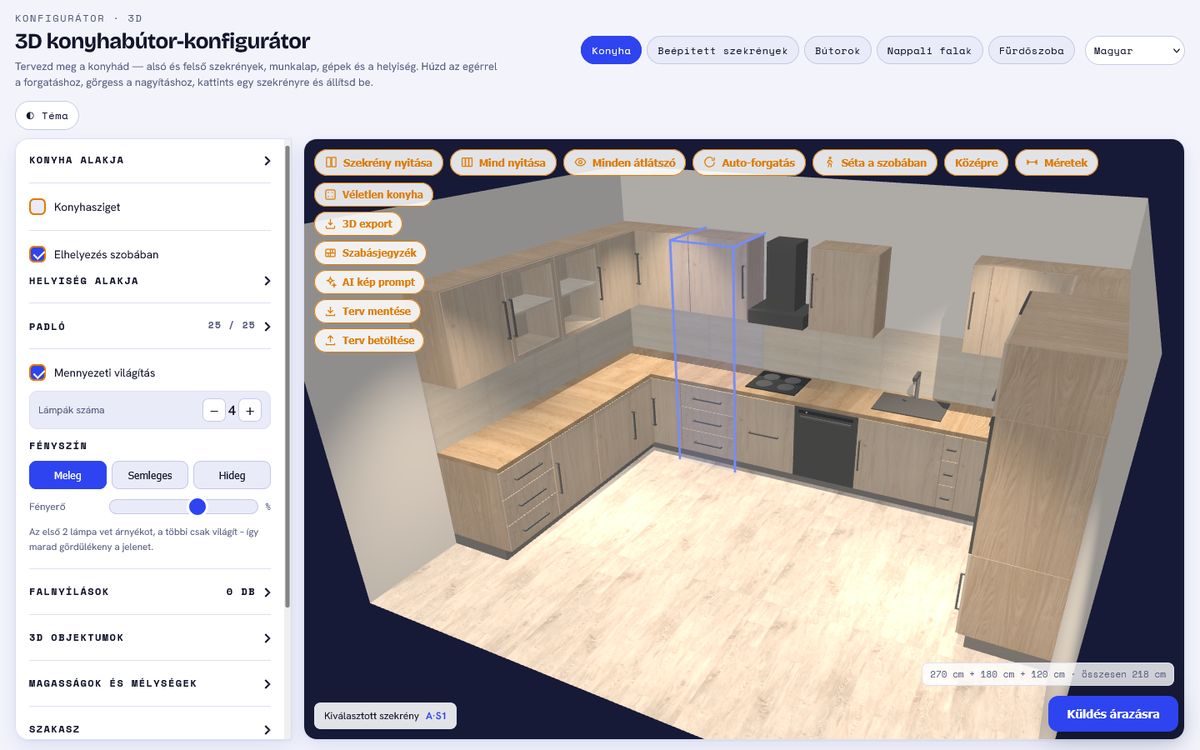
Jelenet és gombok
Egér: húzással forgat, görgővel nagyít, jobb gombbal mozgat. Érintés: egy ujj forgat, két ujj nagyít. Egy szekrényre vagy modulra kattintva kiválasztja – a panelen megnyílnak a beállításai, a jelenetben kék keretet kap. A kattintás nem nyitja az ajtókat, erre gombok vannak.
A felső gombsor a nézet vezérlése:
- Ajtók nyitása kinyitja a kiválasztott szekrény ajtóit és fiókjait, Minden nyitása az egész összeállításét.
- Átlátszó – a frontok átlátszóvá válnak, látszanak a polcok és fiókok belül.
- Auto-forgatás, Középre (kamera visszaállítása), Méretek (méretvonalak a jelenetben).
- Séta – bejárás első személyben (8. fejezet); mobilon a Megjelenítés a szobámban (AR) is.
A bal oszlop a műveletek: Véletlen konyha / fal / minden, Kiürítés, 3D export, Szabásjegyzék, AI képleírás, Terv mentése, Terv betöltése. Mobilon a gombok két görgethető sorban vannak a jelenet fölött.
Bal panel
A panel összecsukható – minden szakasz a nevére kattintva nyílik. Az elején az eszközblokk van, majd az összeállítás alakja, a helyiség, a méretek, a kiválasztott modul tartalma, ajtók és fogantyúk, dekorok. Mobilon a panel alulról húzható ki: húzza fel a „Beállítások” fogantyút.
A méretcsúszkák alatt narancssárga összesítés mutatja a teljes méreteket (konyhában a munkalap magasságát és a felső szekrények alsó élét is) – ezeket kell a vevőnek otthon lemérnie.
Helyiség
Kapcsolja be a Helyiségbe helyezés opciót, és adja meg a szélességet, mélységet és magasságot; az L alaknak kivágása van a sarokban. A falakba ablakok és ajtók tehetők (fal, pozíció, szélesség, magasság, parapet) – a bútor kikerüli őket, ütközésnél figyelmeztet. A padlót a katalógusból választja, a mennyezeti lámpáknak száma, színe és erőssége van. Egyenes összeállításnál a helyiségben beállítható a bal faltól mért távolság; L és U esetén az összeállítás faltól falig ér, a szélességet a helyiség adja.
Dekorok és anyagok
A dekorok feletti kapcsoló határozza meg, mit színez: ajtók, fiókok, korpusz, belső, munkalap, hátfal vagy polcok. A További dekorok megnyitja a katalógust kereséssel, kategóriákkal és beszállítóválasztással; saját színt kóddal adhat meg. A lapvastagság (0,8–4 cm) átszámol minden belméretet, a hátlap lehet 3 / 5 / 8 mm vagy teljes lap – ez befolyásolja a szabást.
3D objektumok
A 3D objektumok szakasz kész bútordarabot vagy készüléket helyez a szobába – saját .glb / .kmz / .dae / .obj fájl legfeljebb 8 MB (SketchUpból: Fájl → Exportálás → 3D modell). Az objektumnak van faltól mért távolsága, forgatása, méretaránya és mérete; a szabásjegyzékbe nem kerül. A beszállítók saját modelleket kínálhatnak, amelyeket az asztalosnak a katalógusban kapcsolnak be.
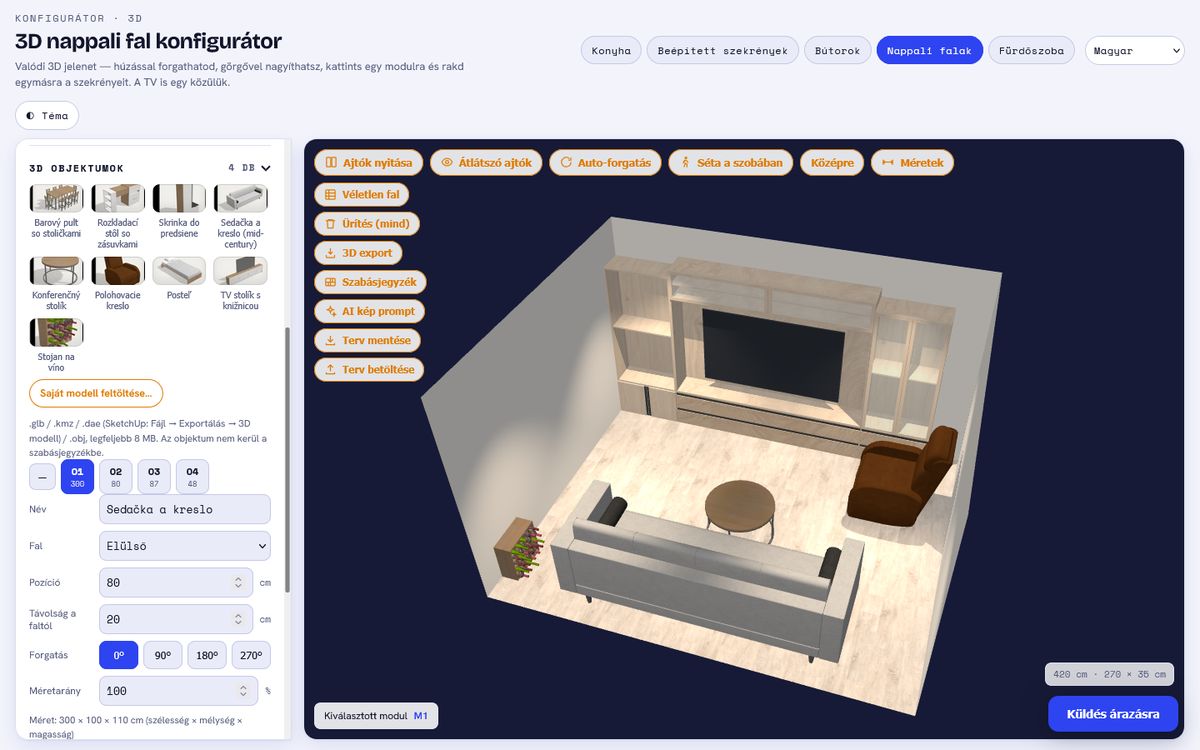
3. Konyhabútor
Alak: egyenes / L / U; L-nél választja, melyik oldalra megy az oldalsó szár. A sarokban mindig valódi sarokszekrény áll (alsó és felső 95 × 95 cm) két egyenes ajtószárnnyal – a szárak csak mögötte kezdődnek, így az ajtók soha nem fedik egymást.
A konyha oszlopok sora. Mindegyiknek van alsó szekrénye (ajtók, fiókok, mosogató, főzőlap, sütő, tűzhely, mosogatógép), felsője (ajtók, üvegezett, polc, mikró, páraelszívó, nincs), vagy magas szekrény (hűtő, sütő + mikró, kamra, konfigurálható). A szélességek gyártási sorozatokból származnak; a készülékek szélessége rögzített. A Szekrény szakaszban állítja a polcokat és fiókokat (számot és magasságokat), a nyitási oldalt, a keretes üveget, a sütő magasságát, a mosogató szélességét.
A szigetet a konyha alakjánál kapcsolja be, a jelenetben egérrel húzza; saját moduljai, mosogatója, lapja, mosogatógépe és bárpult-túlnyúlása van. Magasságok és mélységek: alsó 72 cm, felső 72, hátfal 60, mélység 60/35, lábazat 10, lap 4 – mind csúszkával.
A LED-szalagot a felső szekrények alatt a konyha szakaszában jelölővel kapcsolja be, és kiválasztja a fény tónusát (meleg / semleges / hideg). Megvilágítja a munkalapot minden felső szekrény alatt, benne van a 3D exportban, a szabásjegyzékben nem jelenik meg.
4. Beépített szekrény
A szekrény modulok sora (50–90 cm); mindegyiknek fentről lefelé szakaszai vannak: akasztórúd, polcok, fiókok – állítható magassággal. Az ajtók az egész szekrényre vonatkoznak: toló, nyíló vagy nincs; az ajtók száma és a nyitási oldal az Ajtók szakaszban van. A modul lehet nyitott (cipősszekrény akasztóval a bejáratnál) vagy ágymodul.
Beépített ágy: jelölje be a modulnál, állítsa be a szélességet (90–160), a hosszt és a fej feletti teret; az ágy feletti tárolórész nyitott vagy ajtós. Az ágy benyúlik a szobába, ezért L/U esetén nem állhat közvetlenül a saroknál.
Az L / U alak úgy működik, mint a konyhában – a sarokban sarokelem van saját dekorral és fogantyúval, az oldalsó szárak saját modulokkal.
Tetőtér – ferde mennyezet: a Helyiség szakaszban kapcsolja be a tetőteret, válassza ki a ferde falat (hátsó vagy oldalsó), a térdfal magasságát és a tetőhajlást. A szekrény magától igazodik a ferdeséghez: az oldalak, a tető, az ajtók és a polcok a hajlás szerint kerülnek szabásra; ferde felső élnél a tolóajtók nyílóajtókra váltanak. A szabott lapokat a szabásjegyzékben körvonalként, méretekkel találja. Az L/U sarokelemek a ferdeség alatt nincsenek levágva.
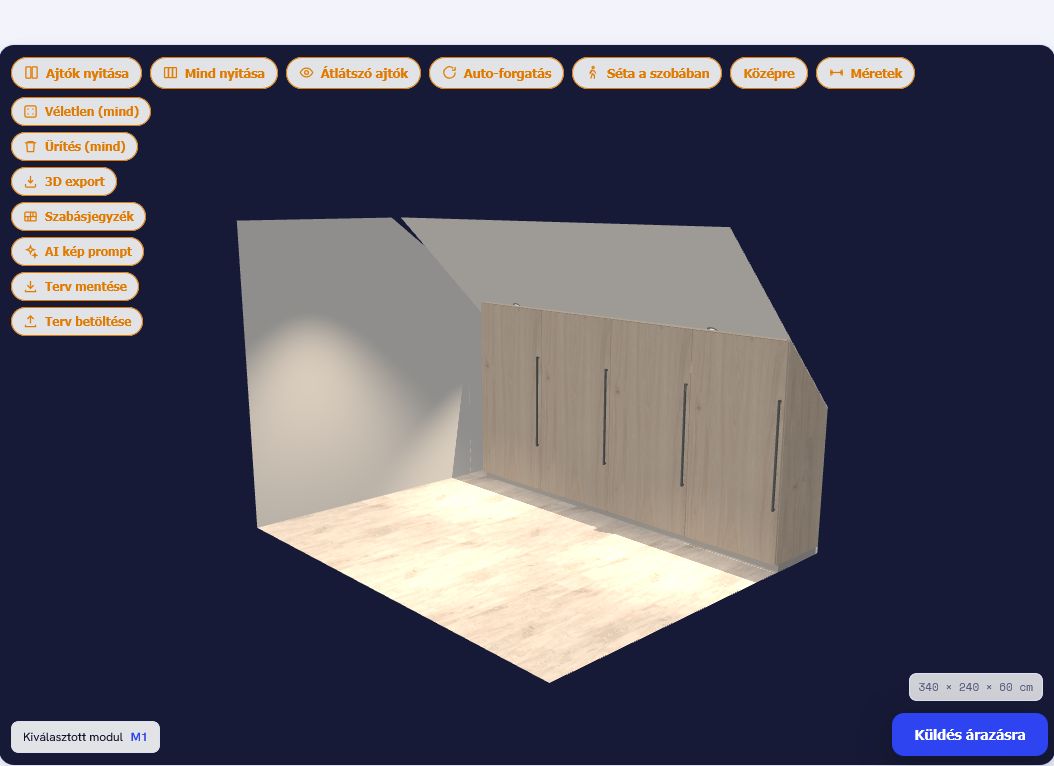
5. Nappali fal
A modulok függőlegesen szekrényekből állnak össze: ajtók, fiókok, üvegezett, nyitott polc, televízió (TV-fülke, falanként pontosan egy) és szabad tér – levegő korpusz nélkül. Éppen a szabad térrel jönnek létre a lowboardok függő szekrényekkel vagy a lebegő TV-asztalok. Minden szekrénynek saját magassága és polcai vannak.
A Véletlen fal gomb 30 mintából választ minden alakhoz (klasszikus vitrinekkel, lebegő, mennyezetig érő, loft, könyvtár…). Az alapértelmezett fal a „Klasszikus vitrinekkel”.
6. Szekrény és mosdószekrény
Szekrény: szélesség, magasság, mélység, lábazat vagy lábak, szakaszok (ajtók, fiókok, nyitott, üvegezett) állítható rekeszekkel. Mosdószekrény: falra szerelés vagy lábak, front (fiókok, ajtók), pultra tehető / süllyesztett / integrált mosdó, a mosdó alakja és mérete, csaptelep, tükör, dupla mosdó 110 cm-től.
7. Fürdőszoba, csempe és járólap
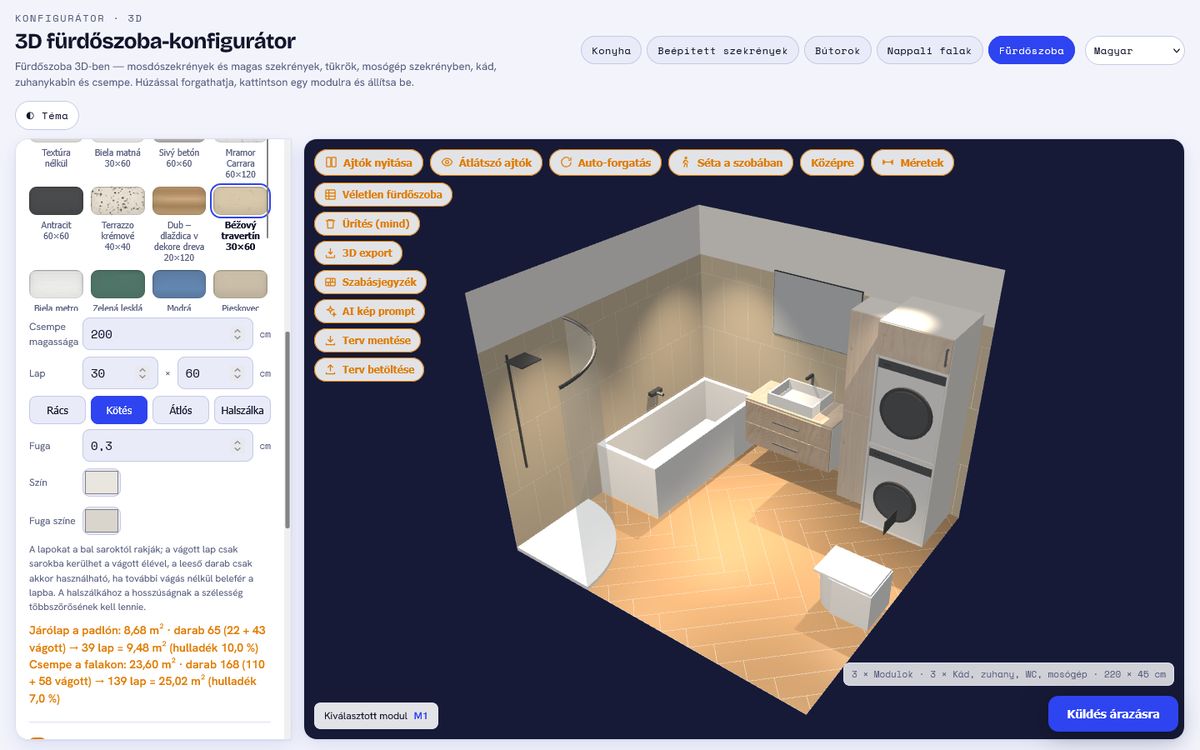
A fürdőszobának nincs bútorsor-alakja – minden modul (mosdószekrény, magas szekrény, tükör, tükrös szekrény, mosógép szekrényben, szárító a mosógépen) és minden berendezési tárgy (kád egyenes / sarok / aszimmetrikus, zuhanykabin négyzetes / negyedköríves / walk-in, WC fali vagy álló, mosógép) a kiválasztott falnál áll, a fal bal szélétől mért megadott pozícióban (belülről nézve); a sarokelemek a sarokhoz tapadnak. A moduloknak saját mélységük van (mosdó 40–50 cm, magas 30–35, tükrös szekrény 12–16), ajtós vagy fiókos frontjuk és nyitható ajtajuk. A Véletlen fürdőszoba 50 kész elrendezésből választ egyenes, sarok- és U alakú fürdőszobához.
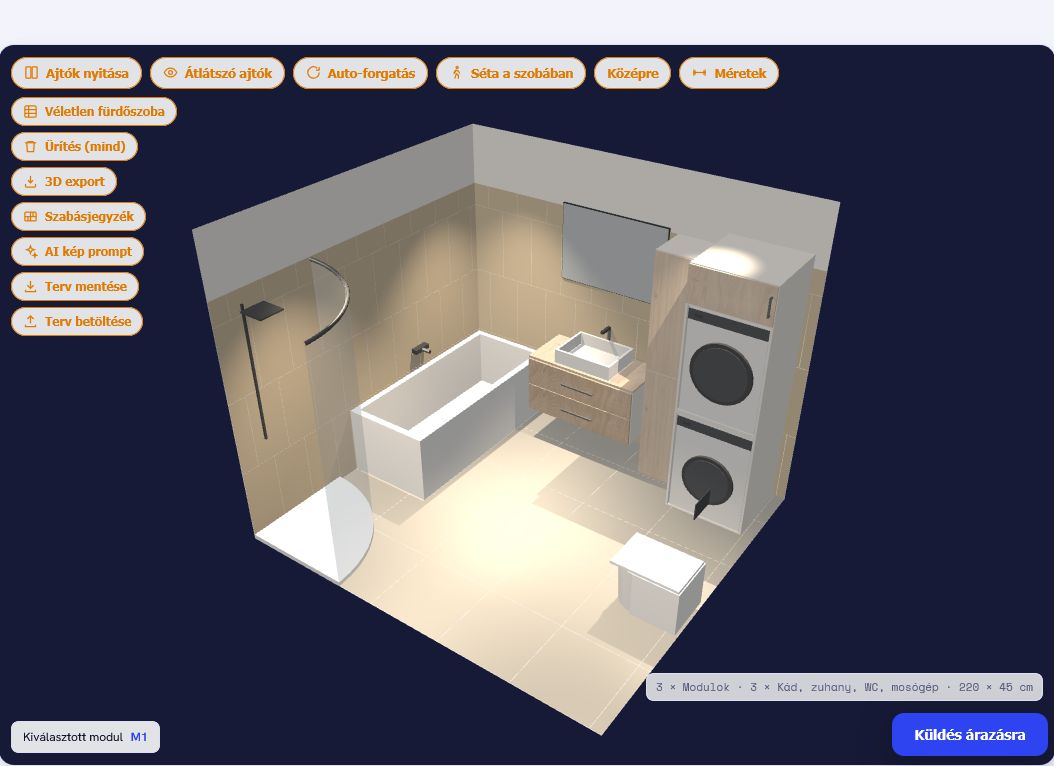
Csempe és járólap (Burkolat szakasz, minden termékben elérhető): járólap a padlón és csempe a falakon a választott magasságig; minta rács / kötés / átlós / halszálka, lapméret, fuga és színe, lapok a beszállítói katalógusból. A darabokat a bal saroktól rakja, az ajtókat és ablakokat levonja. Eredmény padlóra és falakra külön: m², megvásárolandó lapok száma, vágott darabok és hulladék százalékban – a burkoló szabálya szerint: a falburkolat egész lapokkal felülről készül (a vágott sor a padlónál), a vágott lap vágott élével csak falhoz, padlóhoz vagy nyíláshoz kerül, a levágott darab pedig oda, ahová befér, vagy egyenes vágással utánvágják.
8. Séta, VR és AR
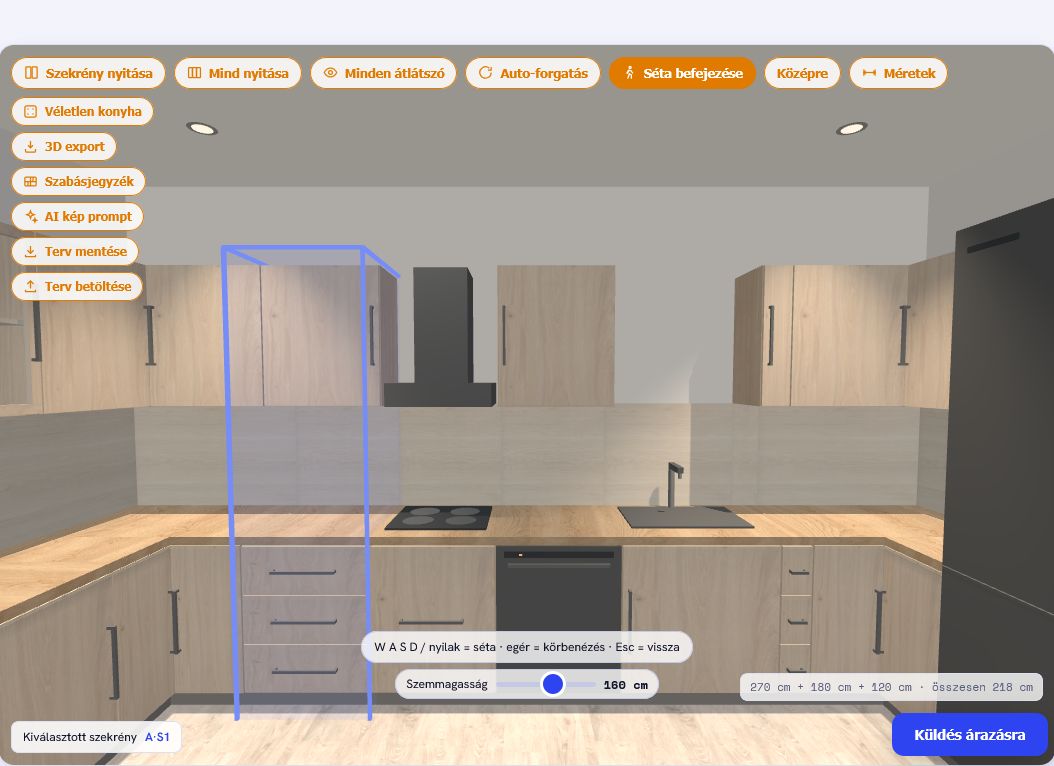
A Séta a kamerát szemmagasságba kapcsolja. Számítógépen WASD vagy nyilak, az egér forgat (a jelenetbe kattintás zárolja a kurzort, az Esc feloldja). Mobilon joystick és a Giroszkóp gomb van – a telefon forgatásával néz körül. Szemmagasság csúszka 100–200 cm. A falak és a bútorok akadályok.
A Megjelenítés a szobámban (AR) iPhone-on/iPaden a modellt a kamerán át a valódi helyiségben nyitja meg (Safari), Androidon Chrome-ban. VR-szemüveggel (pl. Meta Quest) a sétában megjelenik a VR gomb.
9. Mentés, betöltés, véletlen
- A Terv mentése letölt egy JSON fájlt a teljes állapottal (helyiség, dekorok, vastagságok is). A Terv betöltése visszahozza a 3D-be – másik böngészőben vagy egy hónap múlva is.
- A Véletlen konyha / fal / minden valódi összeállítások mintáiból épít új tervet; a modul szakaszában egyetlen véletlen modul vagy kiürítés is van.
- A fejléc nyelvváltója minden szöveget átkapcsol (24 nyelv), a világos/sötét témát gombbal lehet váltani.
10. Árajánlatkérés küldése
A Küldés árajánlatra gomb űrlapot nyit: név, e-mail, telefon, különleges igények (legfeljebb 4 000 karakter) és fotók a helyiségről (legfeljebb 5, mobilról akár 8 MB – a böngészőben kicsinyítődnek). A vevő a tervet JSON-ként is letöltheti. Küldés után az asztalos összefoglaló e-mailt kap, a kérés pedig a fiókban van 3D-előnézettel és fotókkal.
11. Szabásjegyzék és export PRO
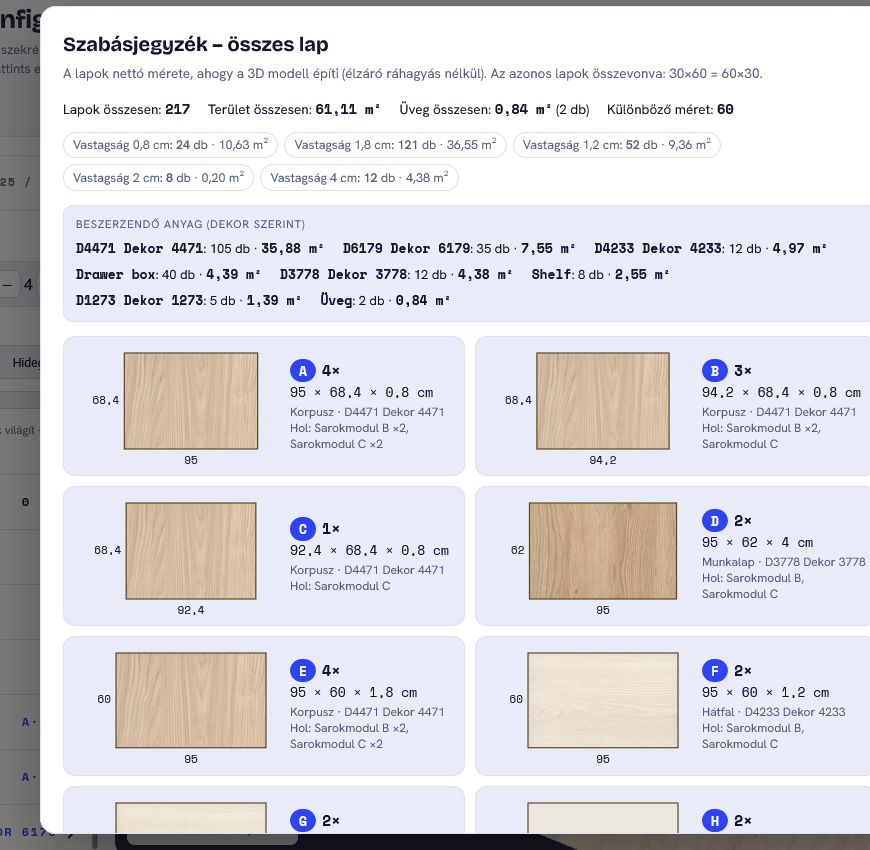
A Szabásjegyzék megnyitja a terv összes lapjának listáját: vágási méretek (hossz × szélesség × vastagság, nettó méretek élzáró ráhagyás nélkül), darabszám, hol vannak a tervben, rajz a választott dekorban. Az azonos lapok összevonva (30 × 60 = 60 × 30). Az összesítésben a lapok száma, a felület vastagság szerint, a beszerzendő anyag dekoronként (m²) és az üveg külön. A CSV letöltése táblázatot ad a fűrészhez.
A Lapok jelölése a 3D modellen minden csoport betűjét közvetlenül a lapokon mutatja a jelenetben – szerelési terv. A 3D export a modellt .dae (SketchUp, Blender, ArchiCAD) vagy .kmz formátumban tölti le a dekorok textúráival; a CAD-méretek egyeznek a szabásjegyzékkel.
12. Asztalosfiók
Az app.getfittle.com/carpenter/ címen:
- Profil és számlázási adatok – név, régió, e-mail a kérésekhez, nyelv, termékek a váltóban, számlázási adatok (Ön szerkeszti); kulcs, hosztolt oldal és beágyazási kódrészlet.
- Előfizetés – csomag, időszak és az e havi kérések száma a csomag korlátjához képest (Pro 1 000 / Business 10 000). Kimerülés után a további kéréseket a hónap végéig nem fogadjuk, a vevő pedig felhívást lát, hogy közvetlenül Önt keresse – 90 %-nál e-mailben figyelmeztetjük.
- Kérések – lista kapcsolattal, megjegyzéssel és fotó-előnézetekkel; a 3D megnyitása betölti a tervet a konfigurátorba nézet módban; a Link a mesternek olyan linket másol, amely fiók nélkül 30 napig működik; a kérés állapota (új → megtekintett → megkeresett → árazott → megnyert / elveszett).
- Integráció – webhook és API-kulcs (13. fejezet).
- Támogatás – élő csevegés velünk; a válasz e-mailben is megérkezik.
- Jelszó – opcionális, az e-mail-link és az SMS-kód mellett.
13. Portálok: webhook és API
Portáloknak és saját rendszerrel rendelkező cégeknek: a fiókban állítsa be a Webhook URL-t és a titkos kulcsot – minden kérésnél aláírt POST-ot küldünk a terv JSON-jával (HMAC-SHA256 aláírás, ismétlés 10 mp / 1 perc / 5 perc). Hozzon létre API-kulcsot, és töltse le a kéréseket, fotókat, módosítsa az állapotot vagy generáljon linkeket a 3D-előnézethez. Saját weboldalon elérhető a HNL.prefill(...) (kapcsolat előkitöltése) és a HNL.on('quote', ...) esemény is. Részletek: PORTAL.md.
<script src="https://app.getfittle.com/embed.js" data-key="FITT-…"></script>
      <script>
        HNL.mount('#konfigurator', { product:'kitchen', prefill:{ name:'Kovács János', email:'janos@…' } });
        HNL.on('quote', e => console.log('kérés', e.id));
      </script>
14. Dekorbeszállítók
A dekorok gyártóinak és forgalmazóinak saját fiókjuk van az app.getfittle.com/supplier/ címen: feltöltik a dekorokat és padlókat (kép, kód, kategória, felület), jóváhagyásra küldik, és jóváhagyás után a katalógusban vannak, amelyet minden asztalos minden vevője lát – a beszállító nevével a legördülő listában.
15. Gyakori kérdések
A konfigurátor nem jelenik meg a weboldalamon.
Ellenőrizze, hogy a kulcs helyes-e, és a weboldal domainje hozzá van-e adva a fiókban. „Próbaverzió” esetén a küldés le van tiltva – a kulcs lejárt vagy nem aktív.
A vevő elküldte a kérést, de nem jött e-mail.
A kérés mindig a fiókban is megvan a Kérések szakaszban. Ellenőrizze a kérésekhez megadott e-mailt a profilban és a spam mappát.
A szabásjegyzék méretei élzáró ráhagyás nélkül vannak?
Igen – ezek az elemek nettó méretei, ahogy a 3D építi őket. Az ABS élzáró ráhagyást a műhely adja hozzá a saját technológiája szerint.
Betölthető régi kérés a 3D-be?
A 2026 szeptemberétől küldött kérések igen (mentett állapotuk van). A régebbiek csak szövegként jelennek meg.
Működik tableten és mobilon?
Igen, Safariban és Chrome-ban. Az AR-hez iOS (Safari) vagy Android (Chrome) kell; a giroszkópos séta engedélyt kér a mozgásérzékelőkhöz.