1. Primeros pasos
Fittle tiene dos caras: el configurador, que usan sus clientes en su web (o en la página alojada app.getfittle.com/s/su-nombre), y la cuenta del carpintero en app.getfittle.com/carpenter/, donde ve las solicitudes y las vistas 3D, configura la integración y escribe al soporte.
- La cuenta se crea eligiendo un plan en la lista de precios (Pro hasta 1 000 solicitudes al mes, Business hasta 10 000) – tras el registro, la verificación del e-mail y el pago con tarjeta, el configurador está activo.
- Inicie sesión en
app.getfittle.com/login/– por e-mail (enlace), código SMS o contraseña, si la ha configurado. - En la cuenta encontrará su clave de inserción (
FITT-XXXX-XXXX-XXXX) y un fragmento de código listo. La inserción en la web (WordPress, Wix, Shopify, HTML propio) se describe en la guía de instalación. - ¿No tiene web? Envíe a sus clientes el enlace de la página alojada – funciona igual.
2. Manejo del configurador
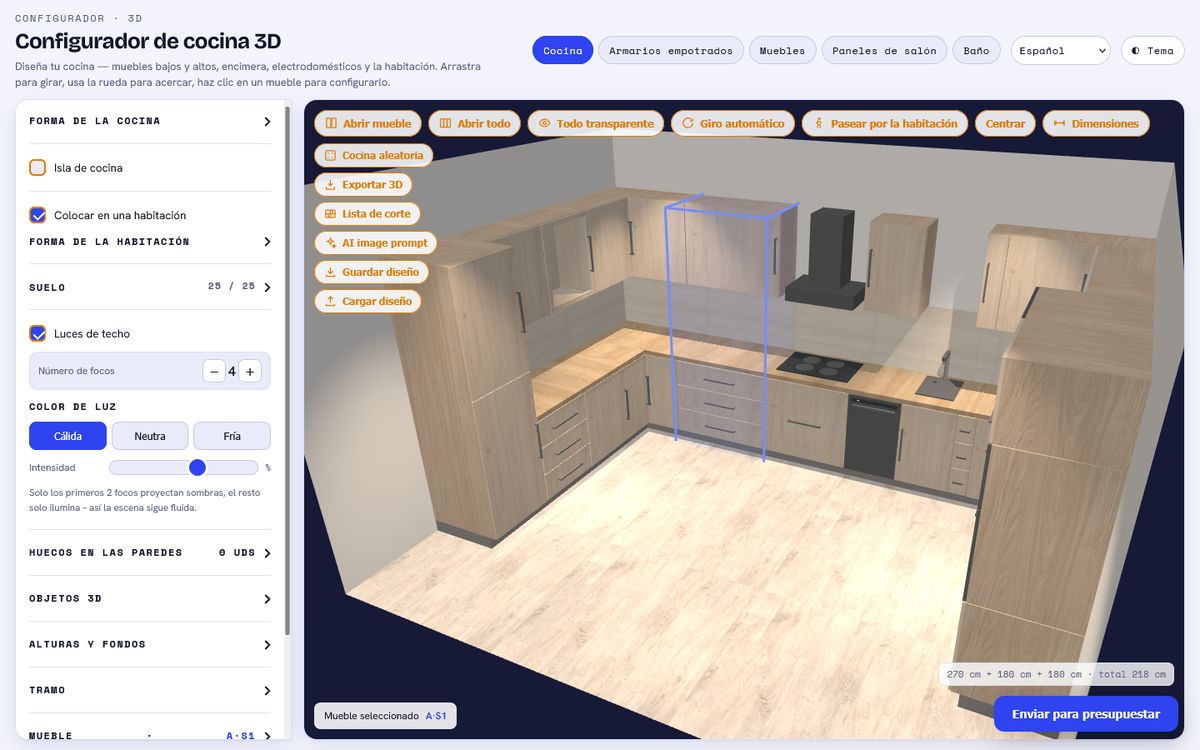
Escena y botones
Ratón: arrastrar gira, la rueda acerca, el botón derecho desplaza. Táctil: un dedo gira, dos dedos acercan. Al hacer clic en un mueble o módulo se selecciona – en el panel se abren sus ajustes y en la escena recibe un marco azul. El clic no abre las puertas, para eso están los botones.
La fila superior de botones controla la vista:
- Abrir puertas abre las puertas y cajones del mueble seleccionado, Abrir todo los de todo el conjunto.
- Transparente – los frentes se vuelven transparentes, se ven los estantes y cajones del interior.
- Giro automático, Centrar (retorno de la cámara), Medidas (cotas en la escena).
- Pasear – recorrido en primera persona (capítulo 8); en el móvil también Ver en mi habitación (AR).
La columna izquierda son las acciones: Cocina / pared / todo aleatorio, Vaciar, Exportar 3D, Lista de corte, Descripción de imagen IA, Guardar diseño, Cargar diseño. En el móvil los botones están en dos filas desplazables sobre la escena.
Panel izquierdo
El panel es plegable – cada sección se abre al hacer clic en su nombre. Al principio está el bloque de herramientas, luego la forma del conjunto, la habitación, las medidas, el contenido del módulo seleccionado, puertas y tiradores, decorados. En el móvil el panel se despliega desde abajo: arrastre hacia arriba el asa «Ajustes».
Debajo de los deslizadores de medidas hay un resumen naranja de las medidas totales (en la cocina también la altura de la encimera y el borde inferior de los muebles altos) – son los números que el cliente debe medir en casa.
Habitación
Active Colocar en la habitación e indique su anchura, profundidad y altura; la forma en L tiene un recorte en la esquina. En las paredes se pueden añadir ventanas y puertas (pared, posición, anchura, altura, antepecho) – los muebles las evitan y le avisan en caso de colisión. El suelo se elige del catálogo, las luces de techo tienen número, color e intensidad. Con un conjunto recto en la habitación se puede ajustar la distancia a la pared izquierda; en L y U el conjunto va de pared a pared y la anchura la determina la habitación.
Decorados y materiales
El selector sobre los decorados determina qué colorea: puertas, cajones, cuerpo, interior, encimera, salpicadero o estantes. Más decorados abre el catálogo con búsqueda, categorías y selección de proveedor; un color propio se introduce por código. El grosor del tablero (0,8–4 cm) recalcula todas las medidas interiores, la trasera puede ser de 3 / 5 / 8 mm o tablero macizo – influye en la lista de corte.
Objetos 3D
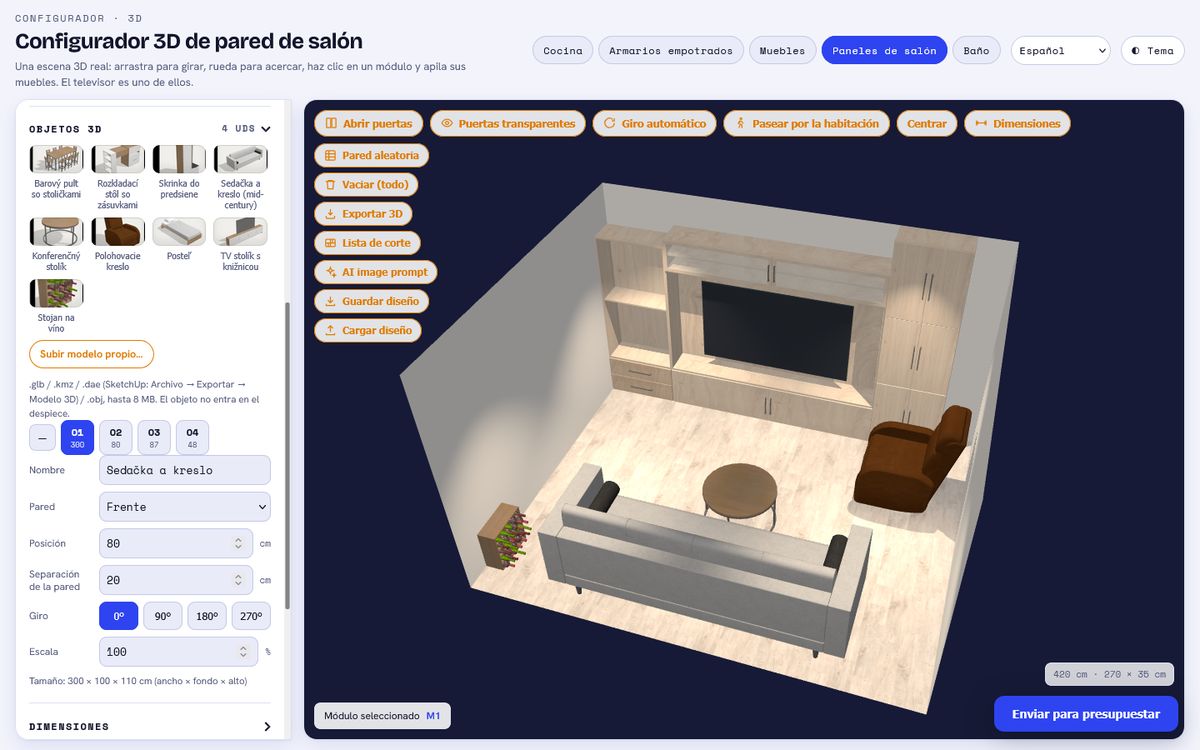
La sección Objetos 3D coloca en la habitación un mueble o electrodoméstico terminado – un archivo propio .glb / .kmz / .dae / .obj de hasta 8 MB (desde SketchUp: Archivo → Exportar → Modelo 3D). El objeto tiene separación de la pared, giro, escala y tamaño; no entra en la lista de corte. Los proveedores pueden ofrecer sus propios modelos, que se activan al carpintero en el catálogo.
3. Cocina
Forma recta / L / U; en L elige a qué lado va el brazo lateral. En la esquina siempre hay un verdadero mueble de esquina (bajo y alto de 95 × 95 cm) con dos hojas rectas – los brazos empiezan detrás de él, así que las puertas nunca se solapan.
La cocina es una fila de columnas. Cada una tiene un mueble bajo (puertas, cajones, fregadero, placa, horno, cocina, lavavajillas), uno alto (puertas, vitrina, estante, microondas, campana, ninguno) o es una columna (frigorífico, horno + microondas, despensa, configurable). Las anchuras proceden de series de fabricación; los electrodomésticos tienen anchuras fijas. En la sección Mueble ajusta estantes y cajones (número y alturas), lado de apertura, cristal con marco, altura del horno, anchura del fregadero.
La isla se activa en la forma de la cocina y en la escena se arrastra con el ratón; tiene sus propios módulos, fregadero, encimera, lavavajillas y voladizo de barra. Alturas y profundidades: bajos 72 cm, altos 72, salpicadero 60, profundidad 60/35, zócalo 10, encimera 4 – todo con deslizadores.
La tira LED bajo los muebles altos se activa marcando la casilla en la sección de la cocina y eligiendo el tono de luz (cálida / neutra / fría). Ilumina la encimera bajo cada mueble alto, está en la exportación 3D y no aparece en la lista de corte.
4. Armario empotrado
El armario es una fila de módulos (50–90 cm); cada uno tiene secciones de arriba abajo: barra de colgar, estantes, cajones – con alturas ajustables. Las puertas son de todo el armario: correderas, abatibles o ninguna; el número de puertas y el lado de apertura están en la sección Puertas. Un módulo puede ser abierto (zapatero con perchero en la entrada) o módulo cama.
Cama integrada: márquela en el módulo, ajuste anchura (90–160), longitud y espacio sobre la cabeza; el almacenaje sobre la cama es abierto o con puertas. La cama sobresale hacia la habitación, por lo que no puede estar justo en la esquina en L/U.
La forma L / U funciona como en la cocina – en la esquina hay una pieza de esquina con su propio decorado y tirador, los brazos laterales tienen sus propios módulos.
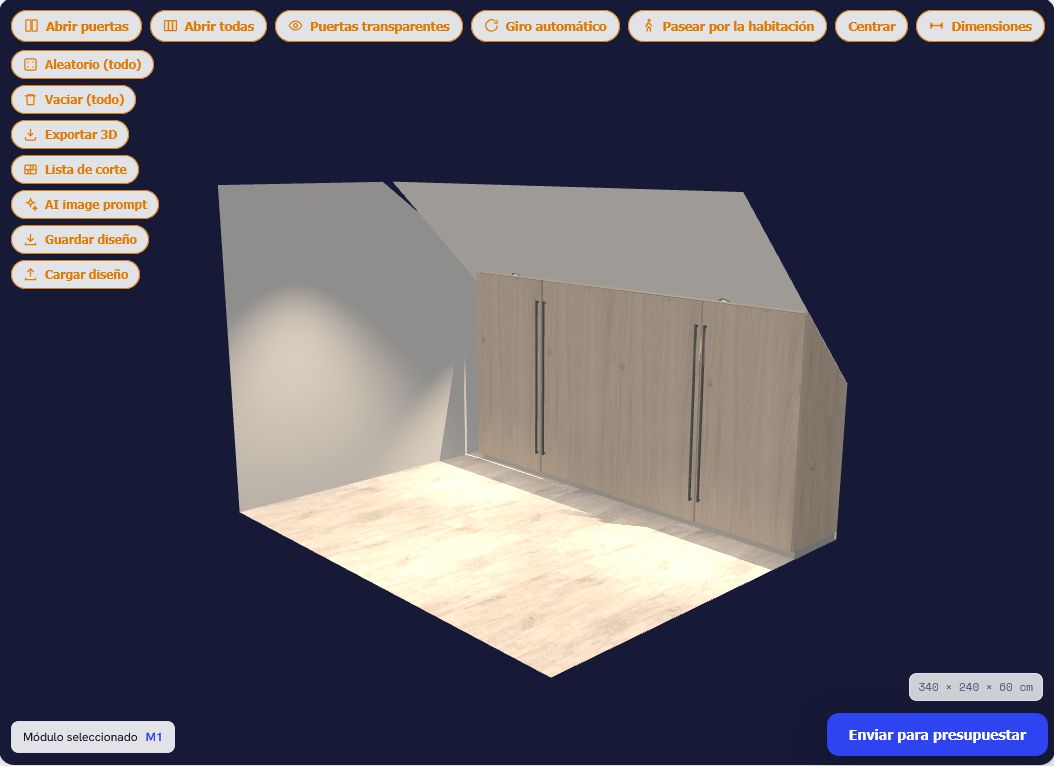
Buhardilla – techo inclinado: en la sección Habitación active la buhardilla, elija la pared inclinada (trasera o lateral), la altura de la pared vertical (rodilla) y la pendiente del tejado. El armario se adapta solo a la inclinación: laterales, techo, puertas y estantes se cortan según la pendiente; las puertas correderas con borde superior inclinado pasan a abatibles. Los tableros cortados aparecen en la lista de corte como contorno acotado. Las piezas de esquina L/U no se cortan bajo la pendiente.
5. Mueble de salón
Los módulos se apilan en altura a partir de muebles: puertas, cajones, vitrina, estante abierto, televisor (hueco con TV, exactamente uno por pared) y espacio libre – aire sin cuerpo. Precisamente con el espacio libre surgen los muebles bajos con módulos colgantes o los muebles de TV flotantes. Cada mueble tiene su propia altura y estantes.
El botón Pared aleatoria elige entre 30 modelos para cada forma (clásica con vitrinas, flotante, hasta el techo, loft, biblioteca…). La pared predeterminada es «Clásica con vitrinas».
6. Mueble y mueble de lavabo
Mueble: anchura, altura, profundidad, zócalo o patas, secciones (puertas, cajones, abierto, vitrina) con compartimentos ajustables. Mueble de lavabo: montaje en pared o sobre patas, frente (cajones, puertas), lavabo sobre encimera / encastrado / integrado, forma y tamaño del lavabo, grifo, espejo, lavabo doble desde 110 cm.
7. Baño, azulejos y pavimento
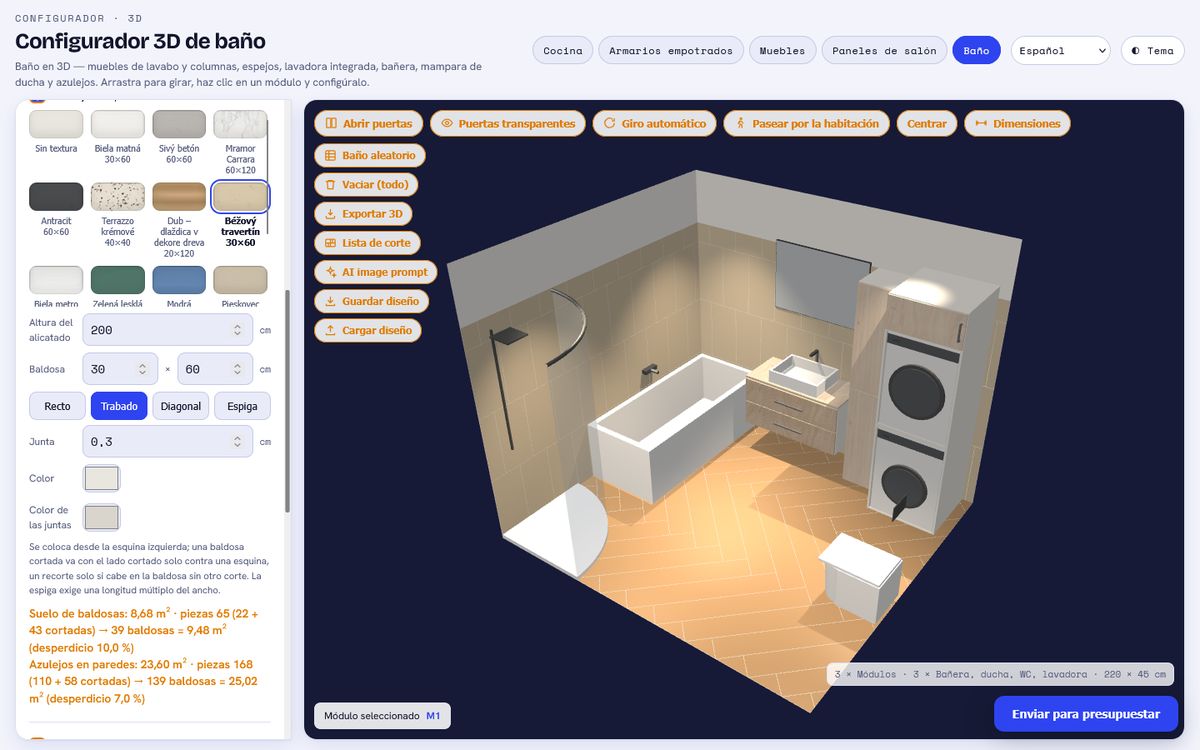
El baño no tiene forma lineal – cada módulo (mueble de lavabo, columna, espejo, armario con espejo, lavadora en mueble, secadora sobre la lavadora) y cada elemento sanitario (bañera recta / de esquina / asimétrica, ducha cuadrada / de cuarto de círculo / walk-in, inodoro suspendido o de pie, lavadora) se sitúa en la pared que elija, en la posición desde el borde izquierdo de la pared indicada (visto desde dentro); las piezas de esquina se mantienen en la esquina. Los módulos tienen su propia profundidad (lavabo 40–50 cm, columnas 30–35, armarios con espejo 12–16), frentes con puertas o cajones y puertas que se abren. Baño aleatorio elige entre 50 distribuciones listas para baño recto, de esquina y en U.
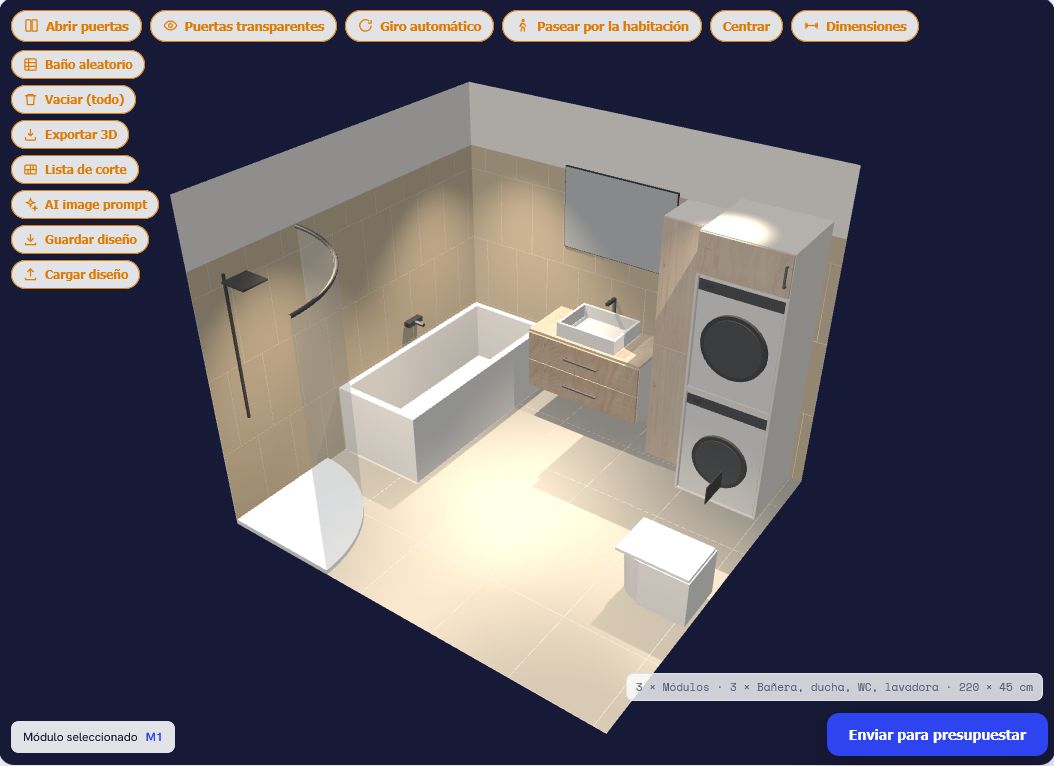
Azulejos y pavimento (sección Azulejos, disponible en todos los productos): pavimento en el suelo y azulejos en las paredes hasta la altura elegida; patrón recto / trabado / diagonal / espiga, tamaño de la pieza, junta y su color, piezas del catálogo de proveedores. Las piezas se colocan desde la esquina izquierda, puertas y ventanas se descuentan. Resultado por separado para suelo y paredes: m², número de piezas a comprar, piezas cortadas y desperdicio en porcentaje – según la regla del alicatador: las paredes se colocan con baldosas enteras desde arriba (la fila cortada en el suelo), una pieza cortada va con el lado cortado solo contra pared, suelo o hueco y un recorte se reutiliza donde cabe o se recorta con un corte recto.
8. Paseo, VR y AR
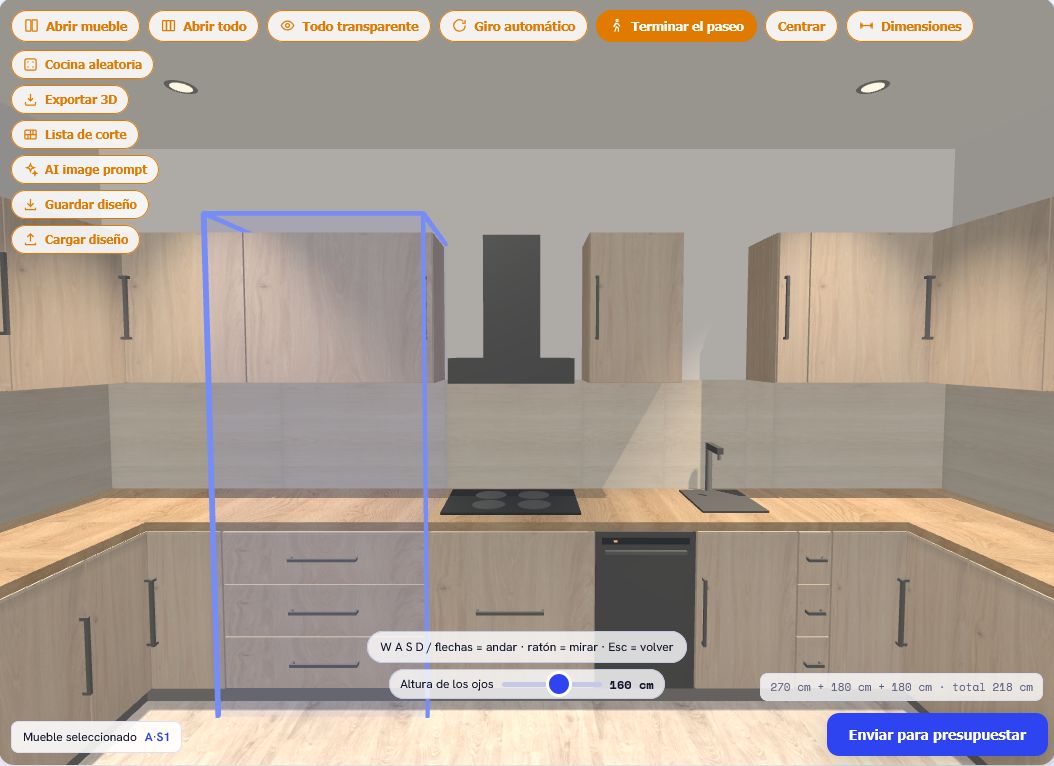
Pasear pone la cámara a la altura de los ojos. En el ordenador WASD o las flechas, el ratón gira (un clic en la escena bloquea el cursor, Esc lo libera). En el móvil hay un joystick y el botón Giroscopio – gira el teléfono. Deslizador Altura de los ojos 100–200 cm. Paredes y muebles son obstáculos.
Ver en mi habitación (AR) en iPhone/iPad abre el modelo en la habitación real a través de la cámara (Safari), en Android a través de Chrome. Con gafas VR (p. ej. Meta Quest) aparece en el paseo el botón VR.
9. Guardar, cargar, aleatorio
- Guardar diseño descarga un archivo JSON con todo el estado (también habitación, decorados, grosores). Cargar diseño lo devuelve al 3D – incluso en otro navegador o dentro de un mes.
- Cocina / pared / todo aleatorio construye un nuevo diseño a partir de modelos de conjuntos reales; en la sección del módulo también hay un módulo aleatorio individual o el vaciado.
- El selector de idioma en la cabecera cambia todos los textos (24 idiomas), el tema claro/oscuro se cambia con un botón.
10. Envío de la solicitud
El botón Enviar para presupuesto abre un formulario: nombre, e-mail, teléfono, requisitos especiales (hasta 4 000 caracteres) y fotos del espacio (hasta 5, desde el móvil incluso de 8 MB – se reducen en el navegador). El cliente también puede descargar el diseño como JSON. Tras el envío, el carpintero recibe un e-mail con el resumen y la solicitud está en la cuenta con vista 3D y fotos.
11. Lista de corte y exportación PRO
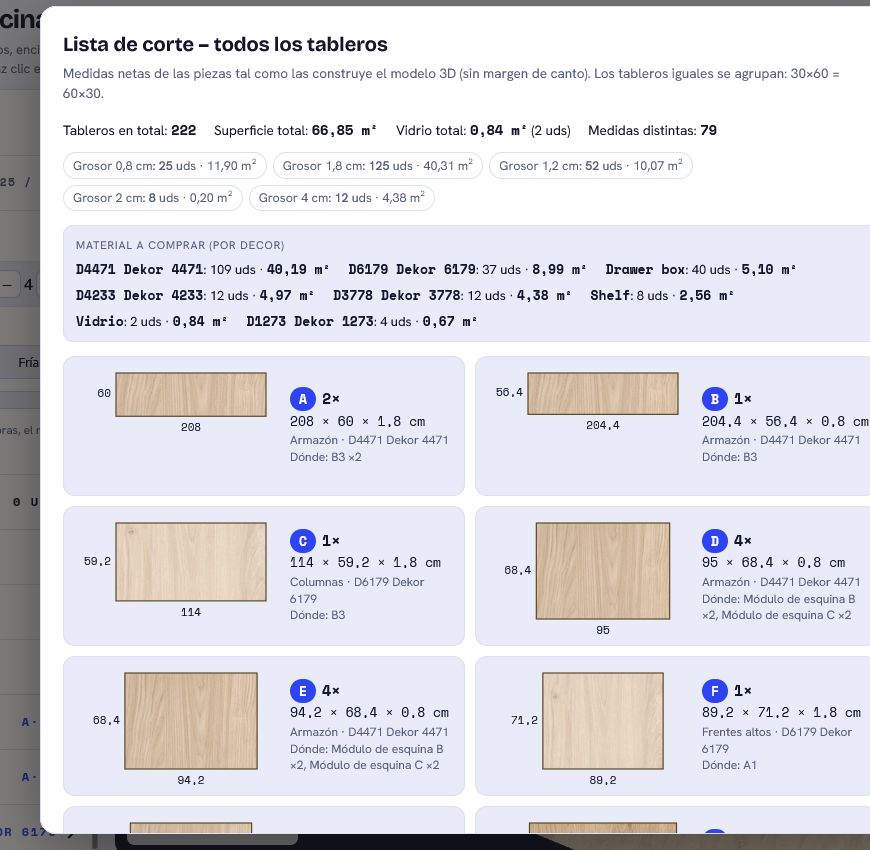
Lista de corte abre la lista de todos los tableros del diseño: medidas de corte (largo × ancho × grosor, medidas netas sin sobrante de canto), número de piezas, dónde están en el diseño, dibujo en el decorado elegido. Los tableros iguales se agrupan (30 × 60 = 60 × 30). En el resumen está el número de tableros, la superficie por grosor, el material a comprar por decorado (m²) y el cristal aparte. Descargar CSV da una tabla para la sierra.
Marcar tableros en el modelo 3D muestra la letra de cada grupo directamente sobre los tableros en la escena – un plano de montaje. Exportar 3D descarga el modelo como .dae (SketchUp, Blender, ArchiCAD) o .kmz con las texturas de los decorados; las medidas en el CAD coinciden con la lista de corte.
12. Cuenta del carpintero
En app.getfittle.com/carpenter/:
- Perfil y datos de facturación – nombre, región, e-mail para solicitudes, idioma, productos en el selector, datos de facturación (los edita usted mismo); clave, página alojada y fragmento para insertar.
- Suscripción – plan, periodo y número de solicitudes de este mes frente al límite del plan (Pro 1 000 / Business 10 000). Al agotarse, las siguientes solicitudes no se aceptan hasta fin de mes y el cliente ve la indicación de contactarle directamente – al 90 % le avisamos por e-mail.
- Solicitudes – lista con contacto, nota y miniaturas de fotos; Abrir 3D carga el diseño en el configurador en modo de visualización; Enlace para el taller copia un enlace que funciona sin cuenta durante 30 días; estado de la solicitud (nueva → vista → contactada → presupuestada → ganada / perdida).
- Integración – webhook y clave API (capítulo 13).
- Soporte – chat en vivo con nosotros; la respuesta llega también por e-mail.
- Contraseña – opcional, junto al enlace por e-mail y el código SMS.
13. Portales: webhook y API
Para portales y empresas con sistema propio: en la cuenta configure la URL del webhook y una clave secreta – en cada solicitud enviamos un POST firmado con el JSON del diseño (firma HMAC-SHA256, reintentos 10 s / 1 min / 5 min). Genere una clave API y descargue solicitudes y fotos, cambie el estado o genere enlaces a la vista 3D. En su propia web también están disponibles HNL.prefill(...) (relleno previo del contacto) y el evento HNL.on('quote', ...). Detalles: PORTAL.md.
<script src="https://app.getfittle.com/embed.js" data-key="FITT-…"></script>
      <script>
        HNL.mount('#konfigurator', { product:'kitchen', prefill:{ name:'Juan García', email:'juan@…' } });
        HNL.on('quote', e => console.log('solicitud', e.id));
      </script>
14. Proveedores de decorados
Los fabricantes y distribuidores de decorados tienen su propia cuenta en app.getfittle.com/supplier/: suben decorados y suelos (imagen, código, categoría, acabado), los envían para aprobación y, una vez aprobados, están en el catálogo que ven todos los clientes de todos los carpinteros – con el nombre del proveedor en el desplegable.
15. Preguntas frecuentes
El configurador no aparece en mi web.
Compruebe que la clave es correcta y que el dominio de la web está añadido en la cuenta. Con «Versión de prueba» el envío está bloqueado – la clave ha caducado o no está activa.
El cliente envió una solicitud, pero no llegó el e-mail.
La solicitud siempre está también en la cuenta, en la sección Solicitudes. Compruebe el e-mail para solicitudes en el perfil y la carpeta de spam.
¿Las medidas de la lista de corte son sin sobrante de canto?
Sí – son las medidas netas de las piezas tal como las construye el 3D. El sobrante para el canto ABS lo añade el taller según su tecnología.
¿Se puede cargar una solicitud antigua en 3D?
Las solicitudes enviadas desde septiembre de 2026 sí (tienen el estado guardado). Las más antiguas se muestran solo como texto.
¿Funciona en tableta y móvil?
Sí, en Safari y Chrome. La AR requiere iOS (Safari) o Android (Chrome); el paseo con giroscopio pide permiso para los sensores de movimiento.