1. Erste Schritte
Fittle hat zwei Seiten: den Konfigurator, den Ihre Kunden auf Ihrer Website verwenden (oder auf der gehosteten Seite app.getfittle.com/s/ihr-name), und das Tischlerkonto unter app.getfittle.com/carpenter/, in dem Sie Anfragen und 3D-Vorschauen sehen, die Integration einrichten und dem Support schreiben.
- Das Konto entsteht durch die Wahl eines Pakets in der Preisliste (Pro bis 1 000 Anfragen im Monat, Business bis 10 000) – nach Registrierung, E-Mail-Bestätigung und Kartenzahlung ist der Konfigurator aktiv.
- Melden Sie sich unter
app.getfittle.com/login/an – per E-Mail (Link), SMS-Code oder Passwort, falls Sie eines gesetzt haben. - Im Konto finden Sie Ihren Embed-Schlüssel (
FITT-XXXX-XXXX-XXXX) und einen fertigen Code-Schnipsel. Die Einbindung in die Website (WordPress, Wix, Shopify, eigenes HTML) beschreibt die Installationsanleitung. - Keine Website? Schicken Sie Ihren Kunden den Link zur gehosteten Seite – sie funktioniert genauso.
2. Bedienung des Konfigurators
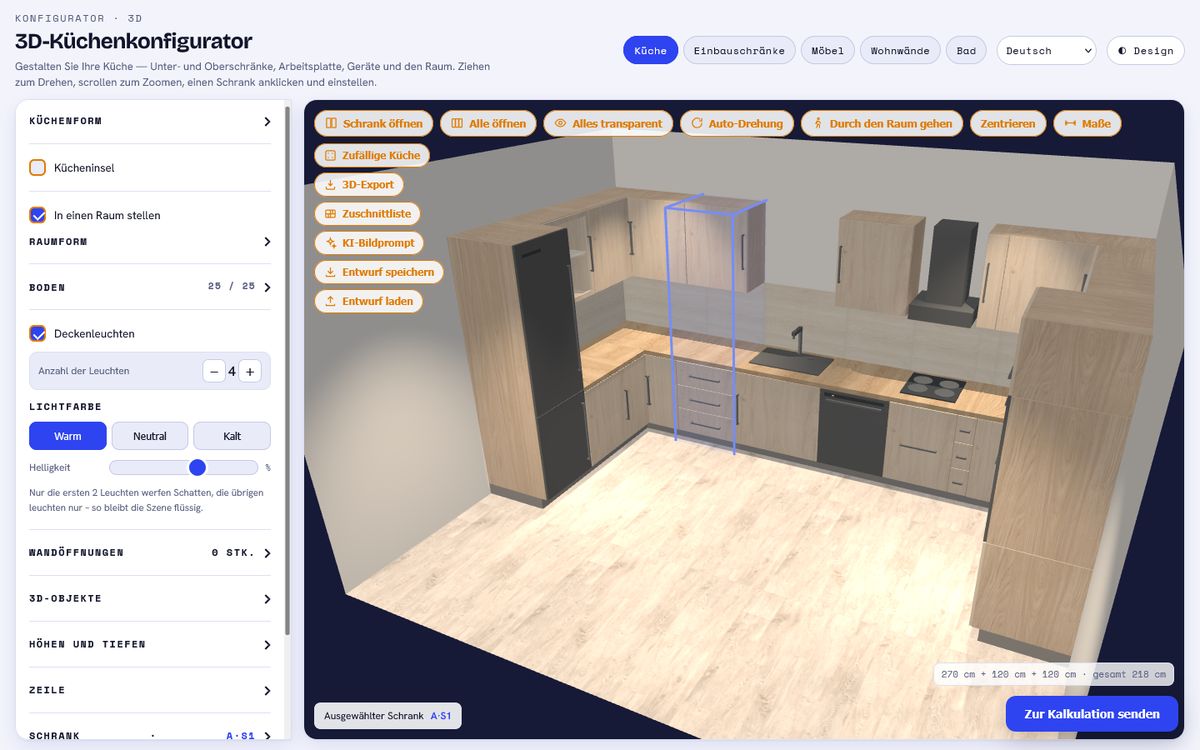
Szene und Schaltflächen
Maus: Ziehen dreht, das Rad zoomt, die rechte Taste verschiebt. Touch: ein Finger dreht, zwei Finger zoomen. Ein Klick auf einen Schrank oder ein Modul wählt es aus – im Panel öffnen sich seine Einstellungen und in der Szene bekommt es einen blauen Rahmen. Ein Klick öffnet keine Türen, dafür gibt es Schaltflächen.
Die obere Schaltflächenzeile steuert die Ansicht:
- Türen öffnen öffnet Türen und Schubladen des gewählten Schranks, Alles öffnen der ganzen Anlage.
- Durchsichtig – die Fronten werden transparent, Böden und Schubladen im Inneren sind sichtbar.
- Auto-Drehung, Zentrieren (Kamera zurücksetzen), Maße (Bemaßung in der Szene).
- Durchgehen – Rundgang in der Ego-Perspektive (Kapitel 8); auf dem Handy auch In meinem Raum anzeigen (AR).
Die linke Spalte sind Aktionen: Zufällige Küche / Wand / alles, Leeren, 3D-Export, Zuschnittliste, KI-Bildbeschreibung, Entwurf speichern, Entwurf laden. Auf dem Handy liegen die Schaltflächen in zwei scrollbaren Zeilen über der Szene.
Linkes Panel
Das Panel ist aufklappbar – jeder Abschnitt öffnet sich per Klick auf seinen Namen. Am Anfang steht der Werkzeugblock, dann die Form der Anlage, der Raum, die Maße, der Inhalt des gewählten Moduls, Türen und Griffe, Dekore. Auf dem Handy wird das Panel von unten ausgezogen: den Griff „Einstellungen“ nach oben ziehen.
Unter den Maß-Schiebereglern steht eine orange Zusammenfassung der Gesamtmaße (in der Küche auch Arbeitsplattenhöhe und Unterkante der Oberschränke) – das sind die Zahlen, die der Kunde zu Hause nachmessen soll.
Raum
Aktivieren Sie In den Raum stellen und geben Sie Breite, Tiefe und Höhe ein; die L-Form hat eine Aussparung in der Ecke. In die Wände lassen sich Fenster und Türen einfügen (Wand, Position, Breite, Höhe, Brüstung) – die Möbel weichen ihnen aus und warnen bei Kollision. Den Boden wählen Sie aus dem Katalog, Deckenleuchten haben Anzahl, Farbe und Intensität. Bei einer geraden Anlage im Raum lässt sich der Abstand zur linken Wand einstellen; bei L und U geht die Anlage von Wand zu Wand und der Raum bestimmt die Breite.
Dekore und Materialien
Der Schalter über den Dekoren bestimmt, was Sie einfärben: Türen, Schubladen, Korpus, Innenraum, Arbeitsplatte, Nischenrückwand oder Böden. Mehr Dekore öffnet den Katalog mit Suche, Kategorien und Lieferantenauswahl; eine eigene Farbe geben Sie als Code ein. Die Plattenstärke (0,8–4 cm) rechnet alle lichten Maße um, die Rückwand kann 3 / 5 / 8 mm oder eine Vollplatte sein – das beeinflusst den Zuschnitt.
3D-Objekte
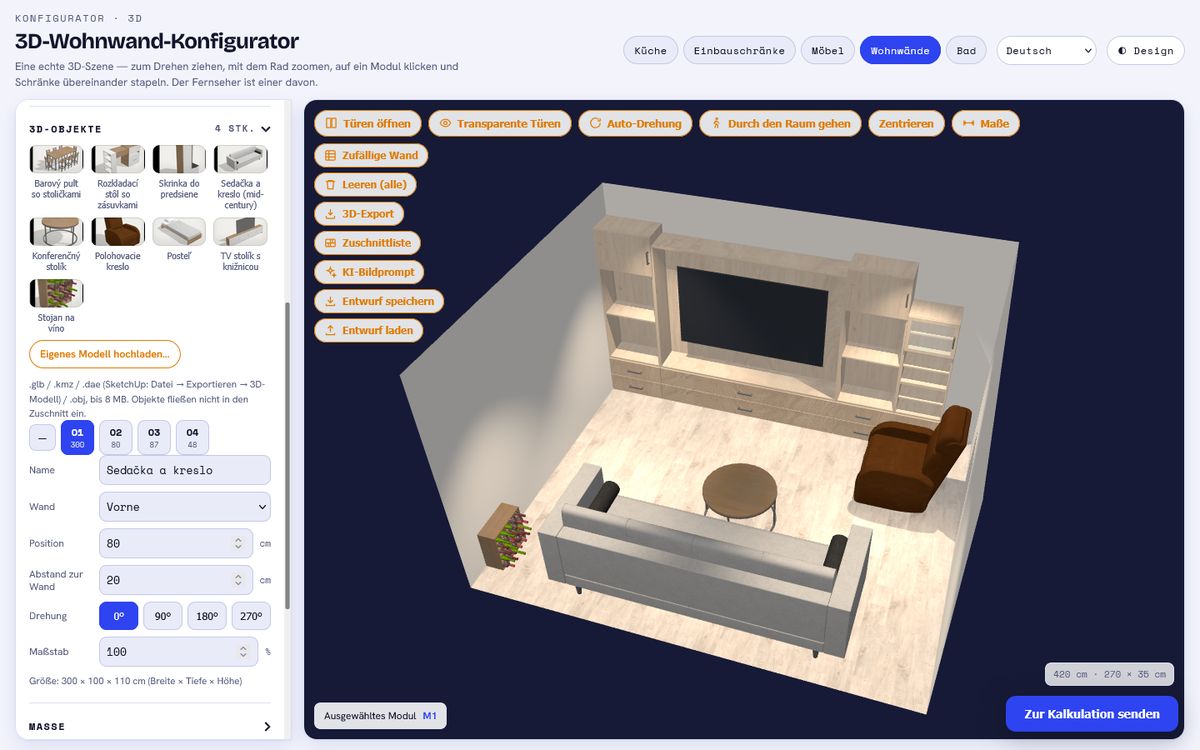
Der Abschnitt 3D-Objekte stellt ein fertiges Möbelstück oder Gerät in den Raum – eine eigene Datei .glb / .kmz / .dae / .obj bis 8 MB (aus SketchUp: Datei → Exportieren → 3D-Modell). Das Objekt hat Wandabstand, Drehung, Maßstab und Größe; in den Zuschnitt fließt es nicht ein. Lieferanten können eigene Modelle anbieten, die dem Tischler im Katalog freigeschaltet werden.
3. Küchenzeile
Form gerade / L / U; bei L wählen Sie, auf welche Seite der Schenkel geht. In der Ecke steht immer ein echter Eckschrank (unten und oben 95 × 95 cm) mit zwei geraden Flügeln – die Schenkel beginnen erst dahinter, sodass sich Türen nie überschneiden.
Die Küche ist eine Reihe von Spalten. Jede hat einen Unterschrank (Türen, Schubladen, Spüle, Kochfeld, Backofen, Herd, Geschirrspüler), einen Oberschrank (Türen, verglast, Regal, Mikrowelle, Dunstabzug, ohne) oder ist ein Hochschrank (Kühlschrank, Backofen + Mikrowelle, Vorrat, konfigurierbar). Die Breiten stammen aus Produktionsreihen; Geräte haben feste Breiten. Im Abschnitt Schrank stellen Sie Böden und Schubladen (Anzahl und Höhen), Anschlagseite, Glas mit Rahmen, Backofenhöhe und Spülenbreite ein.
Die Insel aktivieren Sie in der Form der Küche und ziehen sie in der Szene mit der Maus; sie hat eigene Module, Spüle, Platte, Geschirrspüler und Barüberstand. Höhen und Tiefen: Unterschränke 72 cm, Oberschränke 72, Nische 60, Tiefe 60/35, Sockel 10, Platte 4 – alles per Schieberegler.
Den LED-Streifen unter den Oberschränken aktivieren Sie per Häkchen im Küchenabschnitt und wählen den Lichtton (warm / neutral / kalt). Er beleuchtet die Arbeitsplatte unter jedem Oberschrank, ist im 3D-Export enthalten und erscheint nicht in der Zuschnittliste.
4. Einbauschrank
Der Schrank ist eine Reihe von Modulen (50–90 cm); jedes hat Abschnitte von oben nach unten: Kleiderstange, Böden, Schubladen – mit einstellbaren Höhen. Türen gelten für den ganzen Schrank: Schiebetüren, Drehtüren oder keine; Türanzahl und Anschlagseite stehen im Abschnitt Türen. Ein Modul kann offen sein (Schuhregal mit Garderobe am Eingang) oder ein Bettmodul.
Einbaubett: beim Modul ankreuzen, Breite (90–160), Länge und Kopffreiheit einstellen; der Stauraum über dem Bett ist offen oder mit Türen. Das Bett ragt in den Raum, deshalb kann es bei L/U nicht direkt an der Ecke stehen.
Die Form L / U funktioniert wie in der Küche – in der Ecke steht ein Eckteil mit eigenem Dekor und Griff, die Schenkel haben eigene Module.
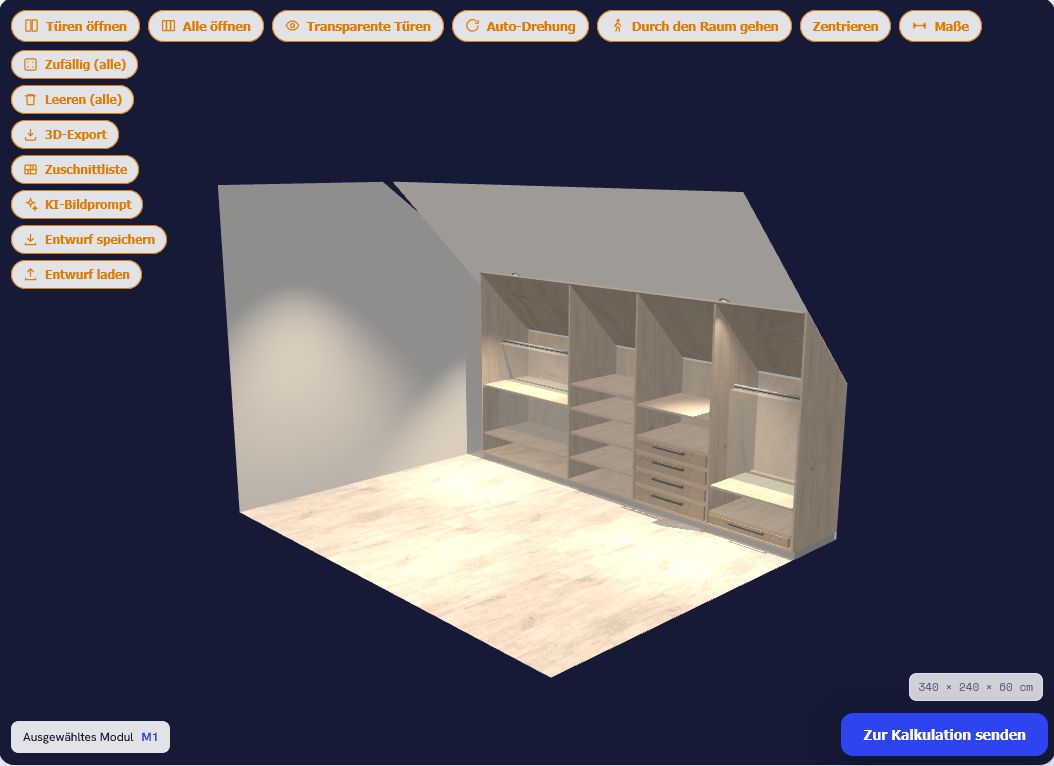
Dachschräge: im Abschnitt Raum die Dachschräge aktivieren, die schräge Wand (hinten oder seitlich), die Kniestockhöhe und die Dachneigung wählen. Der Schrank passt sich der Schräge selbst an: Seiten, Deckel, Türen und Böden werden nach der Neigung zugeschnitten; Schiebetüren werden bei schräger Oberkante zu Drehtüren. Die zugeschnittenen Platten finden Sie in der Zuschnittliste als Umriss mit Maßen. Eckteile bei L/U werden unter der Schräge nicht zugeschnitten.
5. Wohnwand
Die Module werden in der Höhe aus Schränken zusammengesetzt: Türen, Schubladen, verglast, offenes Regal, Fernseher (TV-Nische, genau eine pro Wand) und Freiraum – Luft ohne Korpus. Gerade durch den Freiraum entstehen Lowboards mit Hängeschränken oder schwebende TV-Boards. Jeder Schrank hat eigene Höhe und Böden.
Die Schaltfläche Zufällige Wand wählt aus 30 Vorlagen je Form (Klassik mit Vitrinen, schwebend, deckenhoch, Loft, Bibliothek …). Die Standardwand ist „Klassik mit Vitrinen“.
6. Schrank und Waschtischunterschrank
Schrank: Breite, Höhe, Tiefe, Sockel oder Füße, Abschnitte (Türen, Schubladen, offen, verglast) mit einstellbaren Fächern. Waschtischunterschrank: Wandmontage oder Füße, Front (Schubladen, Türen), Aufsatz-, Einbau- oder integriertes Waschbecken, Form und Größe des Beckens, Armatur, Spiegel, Doppelwaschbecken ab 110 cm.
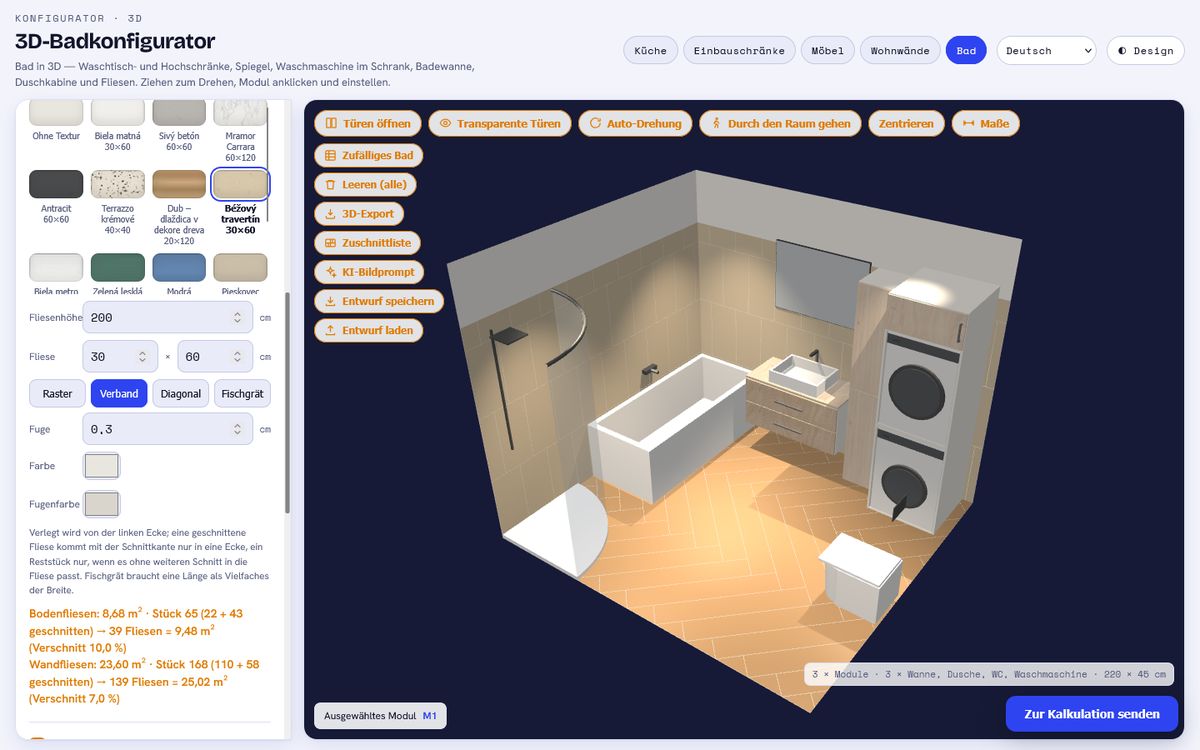
7. Badezimmer, Wand- und Bodenfliesen
Das Bad hat keine Zeilenform – jedes Modul (Waschtischunterschrank, Hochschrank, Spiegel, Spiegelschrank, Waschmaschine im Schrank, Trockner auf der Waschmaschine) und jeder Ausstattungsgegenstand (Badewanne gerade / Eck / asymmetrisch, Dusche quadratisch / Viertelkreis / Walk-in, WC hängend oder stehend, Waschmaschine) steht an der Wand, die Sie wählen, an der angegebenen Position vom linken Rand der Wand (von innen gesehen); Eckstücke halten sich an die Ecke. Module haben eine eigene Tiefe (Waschtisch 40–50 cm, Hochschrank 30–35, Spiegelschrank 12–16), Fronten mit Türen oder Schubladen und Türen, die sich öffnen lassen. Zufälliges Bad wählt aus 50 fertigen Anordnungen für gerade, Eck- und U-Bäder.
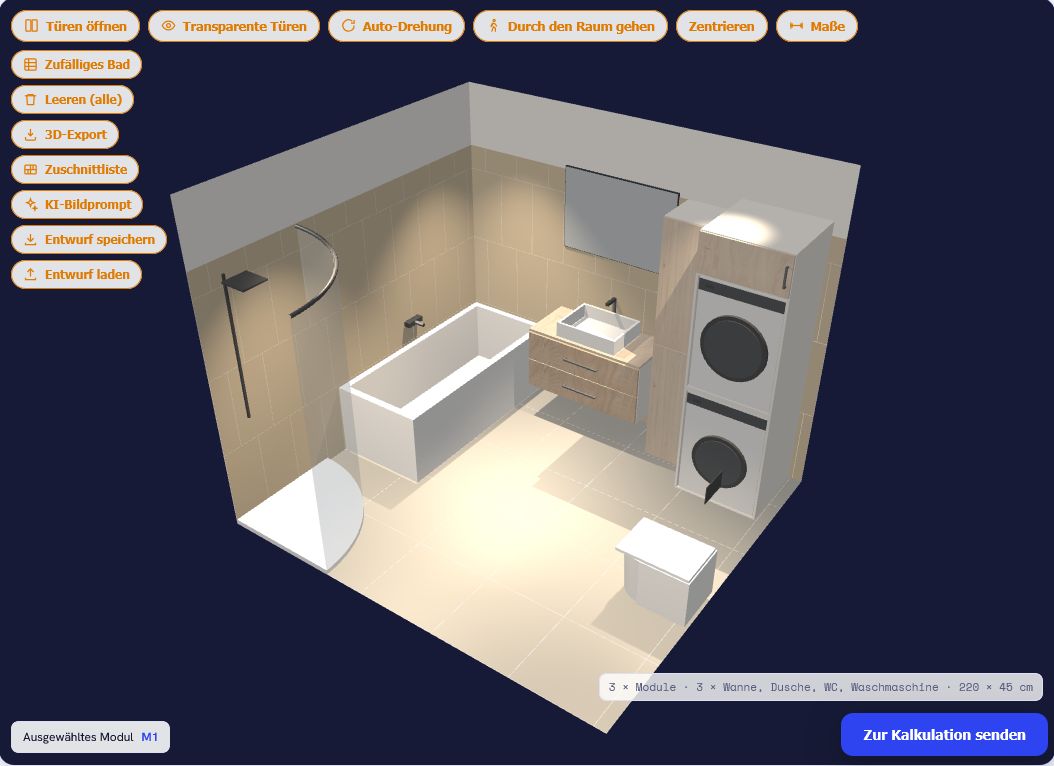
Wand- und Bodenfliesen (Abschnitt Fliesen, in allen Produkten verfügbar): Bodenfliesen und Wandfliesen bis zur gewählten Höhe; Muster Raster / Verband / Diagonale / Fischgrät, Fliesengröße, Fugenbreite und -farbe, Fliesen aus Lieferantenkatalogen. Die Stücke werden von der linken Ecke aus verlegt, Türen und Fenster abgezogen. Ergebnis für Boden und Wände getrennt: m², zu kaufende Fliesen, Schnittstücke und Verschnitt in Prozent – nach der Fliesenlegerregel: Wandfliesen werden ganz von oben verlegt (die geschnittene Reihe am Boden), eine geschnittene Fliese kommt mit der Schnittkante nur an Wand, Boden oder Öffnung, und ein Reststück wird verwendet, wo es passt, oder mit geradem Schnitt nachgeschnitten.
8. Rundgang, VR und AR
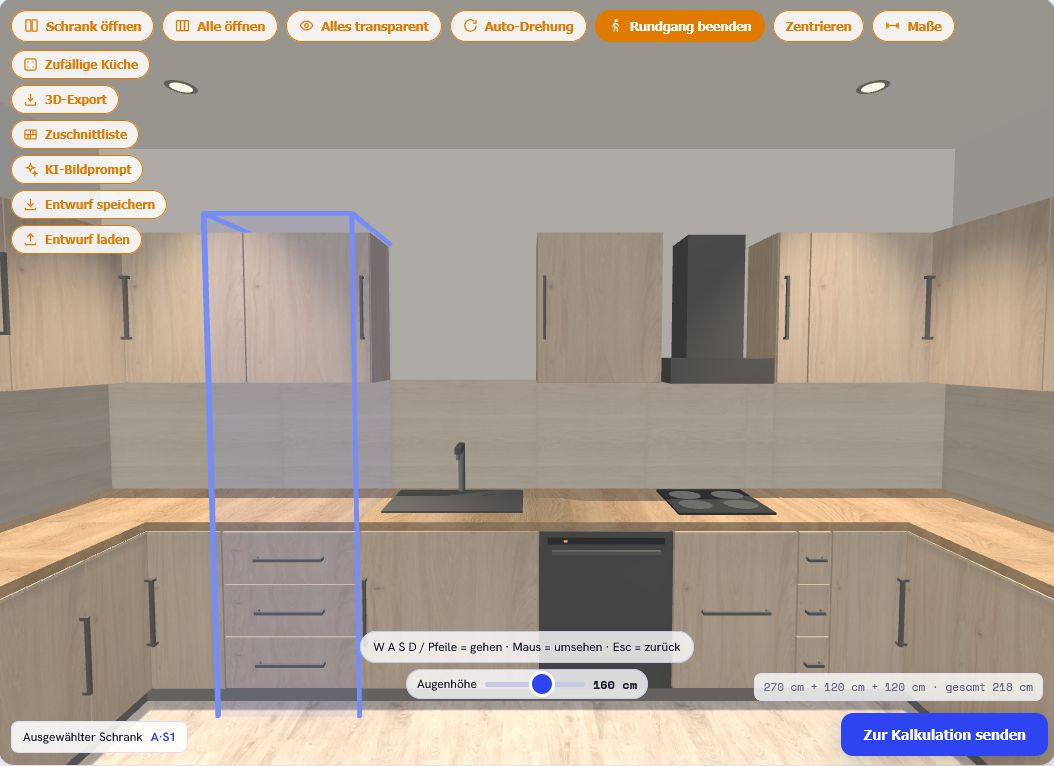
Durchgehen schaltet die Kamera auf Augenhöhe. Am Computer WASD oder Pfeiltasten, die Maus dreht (ein Klick in die Szene sperrt den Cursor, Esc gibt ihn frei). Auf dem Handy gibt es einen Joystick und die Schaltfläche Gyroskop – Sie drehen das Telefon. Schieberegler Augenhöhe 100–200 cm. Wände und Möbel sind Hindernisse.
In meinem Raum anzeigen (AR) öffnet auf iPhone/iPad das Modell im echten Raum über die Kamera (Safari), auf Android über Chrome. Mit einer VR-Brille (z. B. Meta Quest) erscheint im Rundgang die Schaltfläche VR.
9. Speichern, laden, zufällig
- Entwurf speichern lädt eine JSON-Datei mit dem gesamten Zustand herunter (auch Raum, Dekore, Stärken). Entwurf laden bringt ihn zurück ins 3D – auch in einem anderen Browser oder einen Monat später.
- Zufällige Küche / Wand / alles baut einen neuen Entwurf aus Vorlagen realer Anlagen; im Modulabschnitt gibt es auch ein zufälliges einzelnes Modul oder das Leeren.
- Der Sprachschalter in der Kopfzeile schaltet alle Texte um (24 Sprachen), das helle/dunkle Design lässt sich per Schaltfläche wechseln.
10. Anfrage senden
Die Schaltfläche Zur Angebotserstellung senden öffnet ein Formular: Name, E-Mail, Telefon, besondere Wünsche (bis 4 000 Zeichen) und Fotos des Raums (bis 5, vom Handy ruhig 8 MB – sie werden im Browser verkleinert). Der Kunde kann den Entwurf auch als JSON herunterladen. Nach dem Senden erhält der Tischler eine E-Mail mit der Zusammenfassung, und die Anfrage liegt im Konto mit 3D-Vorschau und Fotos.
11. Zuschnittliste und Export PRO
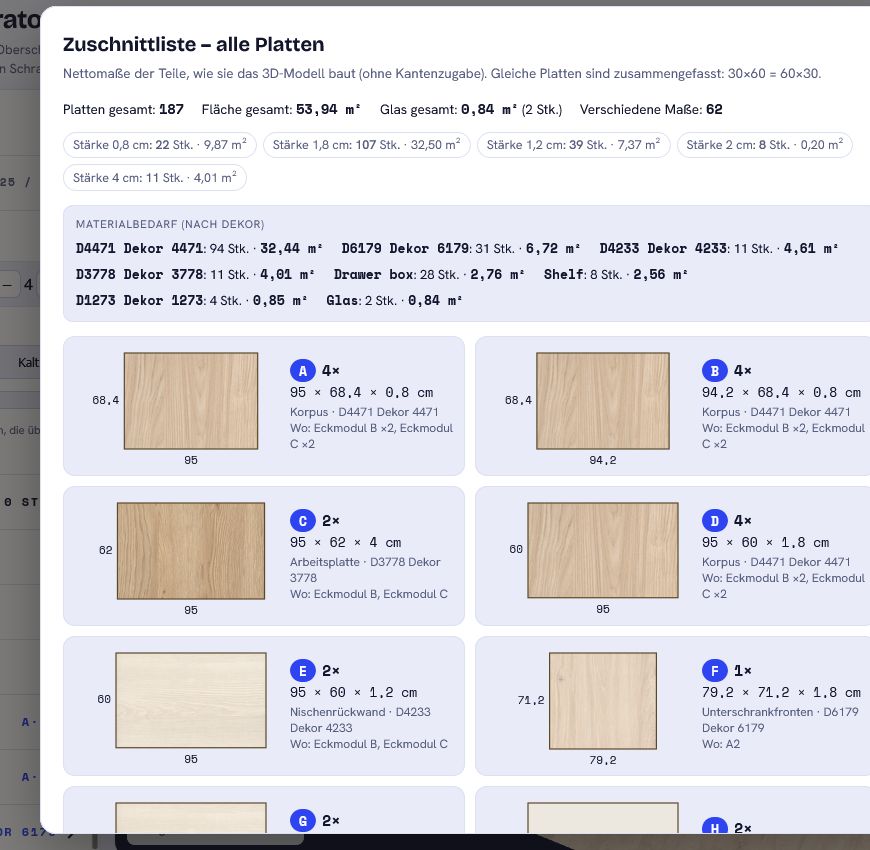
Zuschnittliste öffnet die Liste aller Platten im Entwurf: Schnittmaße (Länge × Breite × Stärke, Nettomaße ohne Kantenzugabe), Stückzahl, wo sie im Entwurf sind, Zeichnung im gewählten Dekor. Gleiche Platten sind zusammengefasst (30 × 60 = 60 × 30). In der Zusammenfassung stehen Plattenanzahl, Fläche nach Stärke, Materialbedarf nach Dekor (m²) und Glas separat. CSV herunterladen liefert eine Tabelle für die Säge.
Platten am 3D-Modell markieren zeigt den Buchstaben jeder Gruppe direkt auf den Platten in der Szene – ein Bauplan für die Montage. 3D-Export lädt das Modell als .dae (SketchUp, Blender, ArchiCAD) oder .kmz mit Dekortexturen herunter; die Maße im CAD stimmen mit der Zuschnittliste überein.
12. Tischlerkonto
Unter app.getfittle.com/carpenter/:
- Profil und Rechnungsdaten – Name, Region, E-Mail für Anfragen, Sprache, Produkte im Umschalter, Rechnungsdaten (Sie bearbeiten sie selbst); Schlüssel, gehostete Seite und Einbettungs-Schnipsel.
- Abonnement – Paket, Zeitraum und Anzahl der Anfragen in diesem Monat gegenüber dem Paketlimit (Pro 1 000 / Business 10 000). Nach Ausschöpfung werden weitere Anfragen bis Monatsende nicht angenommen und der Kunde sieht den Hinweis, Sie direkt zu kontaktieren – bei 90 % benachrichtigen wir Sie per E-Mail.
- Anfragen – Liste mit Kontakt, Anmerkung und Fotovorschauen; 3D öffnen lädt den Entwurf im Ansichtsmodus in den Konfigurator; Link für den Meister kopiert einen Link, der 30 Tage ohne Konto funktioniert; Anfragestatus (neu → gesehen → kontaktiert → Angebot erstellt → gewonnen / verloren).
- Integration – Webhook und API-Schlüssel (Kapitel 13).
- Support – Live-Chat mit uns; die Antwort kommt auch per E-Mail.
- Passwort – optional, neben E-Mail-Link und SMS-Code.
13. Portale: Webhook und API
Für Portale und Firmen mit eigenem System: Im Konto Webhook-URL und geheimen Schlüssel eintragen – bei jeder Anfrage senden wir einen signierten POST mit dem JSON des Entwurfs (Signatur HMAC-SHA256, Wiederholung nach 10 s / 1 min / 5 min). Erstellen Sie einen API-Schlüssel und laden Sie Anfragen und Fotos herunter, ändern Sie den Status oder erzeugen Sie Links zur 3D-Vorschau. Auf der eigenen Website stehen auch HNL.prefill(...) (Kontakt vorausfüllen) und das Ereignis HNL.on('quote', ...) zur Verfügung. Details: PORTAL.md.
<script src="https://app.getfittle.com/embed.js" data-key="FITT-…"></script>
      <script>
        HNL.mount('#konfigurator', { product:'kitchen', prefill:{ name:'Max Mustermann', email:'max@…' } });
        HNL.on('quote', e => console.log('Anfrage', e.id));
      </script>
14. Dekorlieferanten
Hersteller und Händler von Dekoren haben ein eigenes Konto unter app.getfittle.com/supplier/: Sie laden Dekore und Böden hoch (Bild, Code, Kategorie, Oberfläche), reichen sie zur Freigabe ein, und nach der Freigabe stehen sie im Katalog, den alle Kunden aller Tischler sehen – mit dem Lieferantennamen im Auswahlmenü.
15. Häufige Fragen
Der Konfigurator erscheint nicht auf meiner Website.
Prüfen Sie, ob der Schlüssel korrekt und die Domain der Website im Konto eingetragen ist. Bei „Testversion“ ist das Senden gesperrt – der Schlüssel ist abgelaufen oder nicht aktiv.
Ein Kunde hat eine Anfrage gesendet, aber keine E-Mail kam an.
Die Anfrage liegt immer auch im Konto im Abschnitt Anfragen. Prüfen Sie die E-Mail-Adresse für Anfragen im Profil und den Spam-Ordner.
Sind die Maße in der Zuschnittliste ohne Kantenzugabe?
Ja – es sind die Nettomaße der Teile, so wie das 3D sie baut. Die Zugabe für die ABS-Kante fügt die Werkstatt nach ihrer Technologie hinzu.
Lässt sich eine alte Anfrage ins 3D laden?
Anfragen, die seit September 2026 gesendet wurden, ja (sie haben einen gespeicherten Zustand). Ältere werden nur als Text angezeigt.
Funktioniert es auf Tablet und Handy?
Ja, in Safari und Chrome. AR erfordert iOS (Safari) oder Android (Chrome); der Rundgang mit Gyroskop fragt nach der Freigabe der Bewegungssensoren.