1. Kom i gang
Fittle har to sider: konfiguratoren, som dine kunder bruger på din hjemmeside (eller på den hostede side app.getfittle.com/s/dit-navn), og snedkerkontoen på app.getfittle.com/carpenter/, hvor du ser forespørgsler og 3D-visninger, opsætter integration og skriver til support.
- Kontoen oprettes ved at vælge en pakke i prislisten (Pro op til 1 000 forespørgsler om måneden, Business op til 10 000) – efter registrering, e-mailbekræftelse og kortbetaling er konfiguratoren aktiv.
- Log ind på
app.getfittle.com/login/– via e-mail (link), sms-kode eller adgangskode, hvis du har sat en. - I kontoen finder du din embed-nøgle (
FITT-XXXX-XXXX-XXXX) og et færdigt kodestykke. Indlejring på hjemmesiden (WordPress, Wix, Shopify, egen HTML) beskrives i installationsvejledningen. - Ingen hjemmeside? Send kunderne linket til den hostede side – den virker på samme måde.
2. Betjening af konfiguratoren
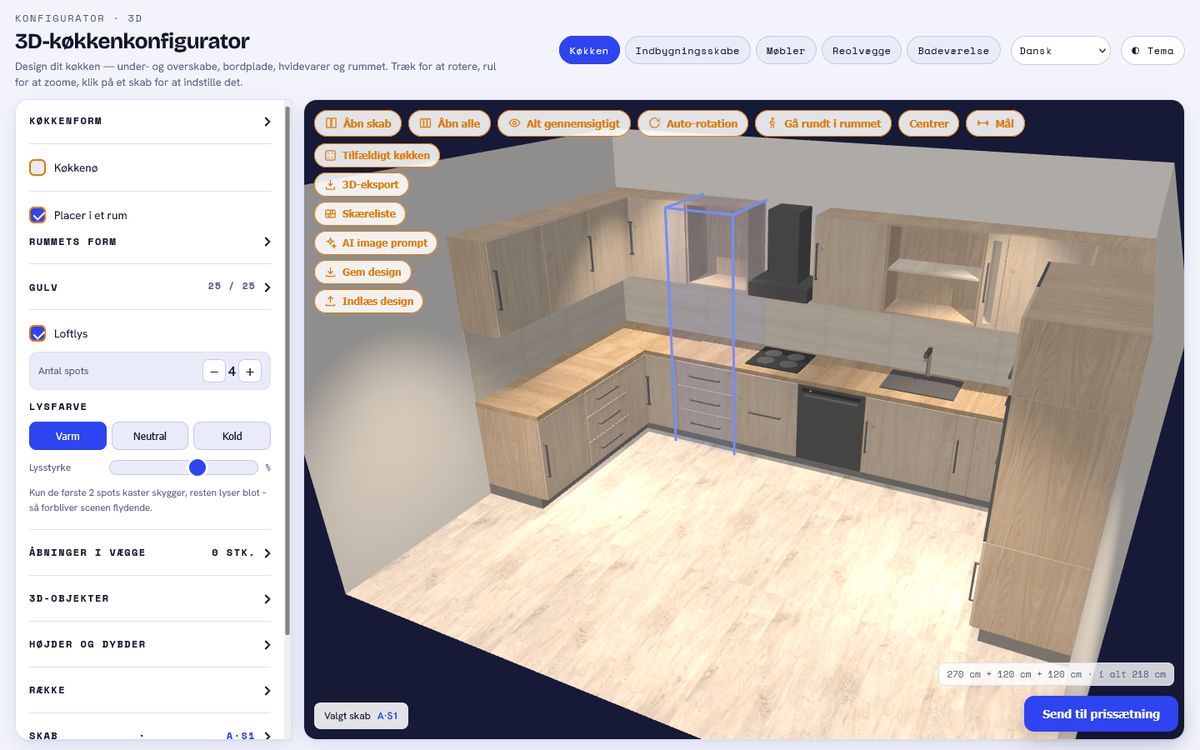
Scene og knapper
Mus: træk drejer, hjulet zoomer, højre knap flytter. Touch: én finger drejer, to fingre zoomer. Et klik på et skab eller modul vælger det – i panelet åbnes dets indstillinger, og i scenen får det en blå ramme. Klik åbner ikke låger, det er der knapper til.
Den øverste knaprække styrer visningen:
- Åbn låger åbner låger og skuffer på det valgte skab, Åbn alt på hele opstillingen.
- Gennemsigtig – fronterne bliver gennemsigtige, så hylder og skuffer indeni kan ses.
- Auto-rotation, Centrér (kamera tilbage), Mål (målsætning i scenen).
- Gå rundt – rundtur i førsteperson (kapitel 8); på mobil også Vis i mit rum (AR).
Venstre kolonne er handlinger: Tilfældigt køkken / væg / alt, Tøm, 3D-eksport, Skæreplan, AI-billedbeskrivelse, Gem design, Indlæs design. På mobil er knapperne i to rullebare rækker over scenen.
Venstre panel
Panelet kan foldes sammen – hver sektion åbnes ved klik på navnet. Først kommer værktøjsblokken, derefter opstillingens form, rummet, målene, indholdet af det valgte modul, låger og greb, dekorer. På mobil trækkes panelet op nedefra: træk håndtaget „Indstillinger“ opad.
Under målskyderne er der en orange oversigt over de samlede mål (i køkkenet også bordpladehøjde og underkant af overskabe) – det er de tal, kunden skal måle derhjemme.
Rum
Slå Sæt ind i rum til og angiv bredde, dybde og højde; L-formen har en udskæring i hjørnet. I væggene kan der tilføjes vinduer og døre (væg, position, bredde, højde, brystning) – møblerne viger for dem og advarer ved kollision. Gulvet vælges fra kataloget, loftslamper har antal, farve og styrke. Ved en lige opstilling i rummet kan afstanden til venstre væg indstilles; ved L og U går opstillingen fra væg til væg, og rummet bestemmer bredden.
Dekorer og materialer
Vælgeren over dekorerne bestemmer, hvad du farver: låger, skuffer, korpus, indvendigt, bordplade, stænkplade eller hylder. Flere dekorer åbner kataloget med søgning, kategorier og leverandørvalg; egen farve indtastes med kode. Pladetykkelsen (0,8–4 cm) omregner alle lysningsmål, bagvæggen kan være 3 / 5 / 8 mm eller fuld plade – det påvirker skæreplanen.
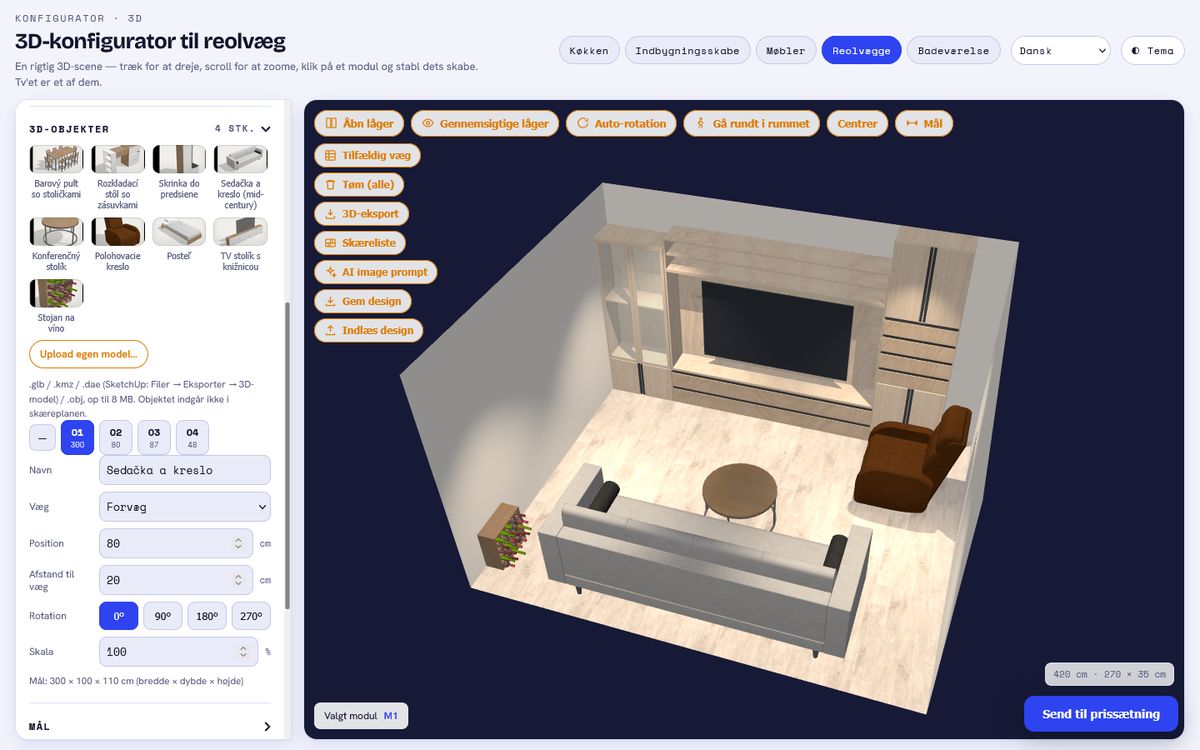
3D-objekter
Sektionen 3D-objekter sætter et færdigt møbel eller apparat ind i rummet – din egen fil .glb / .kmz / .dae / .obj op til 8 MB (fra SketchUp: Filer → Eksporter → 3D-model). Objektet har afstand til væg, rotation, skala og mål; det indgår ikke i skæreplanen. Leverandører kan tilbyde egne modeller, som slås til for snedkeren i kataloget.
3. Køkken
Form lige / L / U; ved L vælger du, til hvilken side sidebenet går. I hjørnet står altid et rigtigt hjørneskab (under- og overskab 95 × 95 cm) med to lige låger – benene begynder først bag det, så låger aldrig overlapper.
Køkkenet er en række kolonner. Hver har et underskab (låger, skuffer, vask, kogeplade, ovn, komfur, opvaskemaskine), et overskab (låger, glas, hylde, mikroovn, emhætte, ingen) eller er et højskab (køleskab, ovn + mikroovn, spisekammer, konfigurerbart). Bredderne kommer fra produktionsserier; apparater har faste bredder. I sektionen Skab indstiller du hylder og skuffer (antal og højder), hængselside, glas med ramme, ovnhøjde, vaskebredde.
Køkkenøen slås til under køkkenets form og trækkes med musen i scenen; den har egne moduler, vask, bordplade, opvaskemaskine og barudhæng. Højder og dybder: underskabe 72 cm, overskabe 72, stænkplade 60, dybde 60/35, sokkel 10, bordplade 4 – alt med skydere.
LED-strip under overskabene slås til med et flueben i køkkensektionen, og du vælger lystone (varm / neutral / kold). Den lyser bordpladen op under hvert overskab, er med i 3D-eksporten og vises ikke i skæreplanen.
4. Indbygget garderobeskab
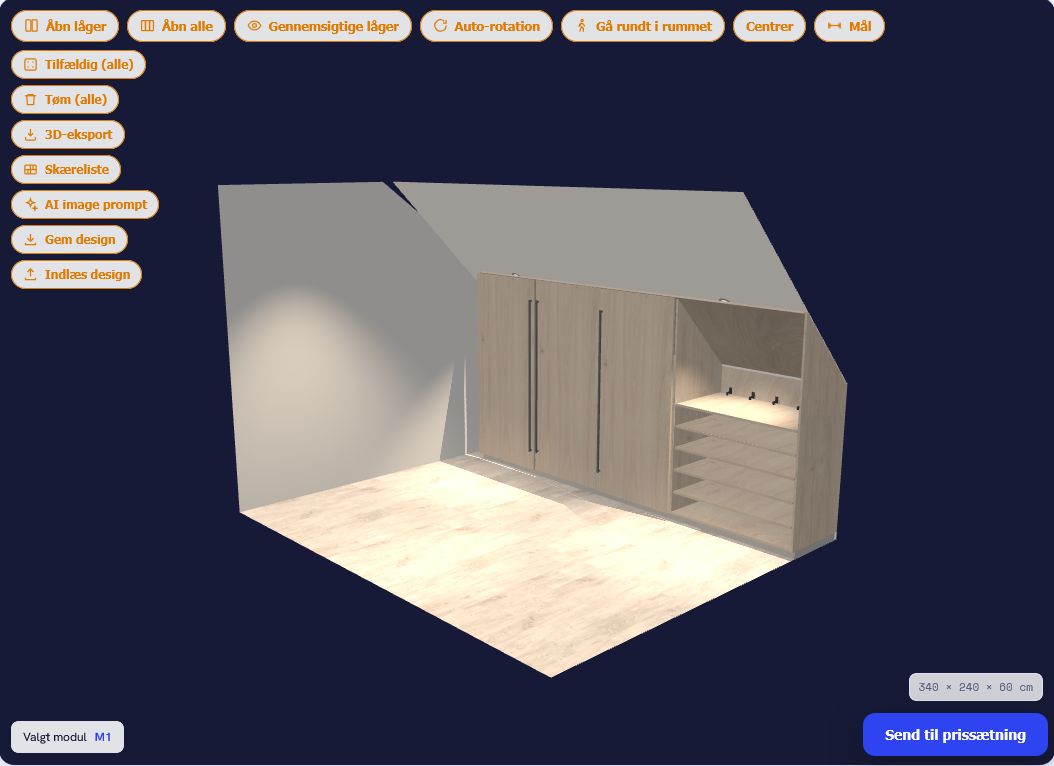
Skabet er en række moduler (50–90 cm); hvert har sektioner oppefra og ned: bøjlestang, hylder, skuffer – med justerbare højder. Låger gælder hele skabet: skydelåger, hængslede eller ingen; antal låger og hængselside findes i sektionen Låger. Et modul kan være åbent (skoreol med knager ved indgangen) eller et sengemodul.
Indbygget seng: sæt flueben ved modulet, indstil bredde (90–160), længde og plads over hovedet; opbevaringen over sengen er åben eller med låger. Sengen rager ud i rummet og kan derfor ikke stå lige ved hjørnet i L/U.
Formen L / U fungerer som i køkkenet – i hjørnet er der et hjørnedel med eget dekor og greb, sidebenene har egne moduler.
Loftsrum – skråt loft: slå loftsrum til i sektionen Rum, vælg den skrå væg (bag eller side), højden på den lodrette væg (knævæg) og taghældningen. Skabet tilpasser sig selv skråningen: sider, top, låger og hylder skæres efter hældningen; skydelåger bliver til hængslede låger, når overkanten er skrå. De skårne plader findes i skæreplanen som omrids med mål. Hjørnedele i L/U skæres ikke under skråningen.
5. Stuevæg
Modulerne bygges op i højden af skabe: låger, skuffer, glas, åben hylde, tv (tv-niche, præcis én pr. væg) og frit rum – luft uden korpus. Netop med frit rum opstår lowboards med hængeskabe eller svævende tv-borde. Hvert skab har egen højde og hylder.
Knappen Tilfældig væg vælger blandt 30 forlæg for hver form (klassisk med vitriner, svævende, til loftet, loft, bibliotek…). Standardvæggen er „Klassisk med vitriner“.
6. Skab og vaskeskab
Skab: bredde, højde, dybde, sokkel eller ben, sektioner (låger, skuffer, åben, glas) med justerbare rum. Vaskeskab: vægmontering eller på ben, front (skuffer, låger), håndvask til bordplade / nedfældet / integreret, vaskens form og størrelse, armatur, spejl, dobbelt vask fra 110 cm.
7. Badeværelse, fliser og klinker
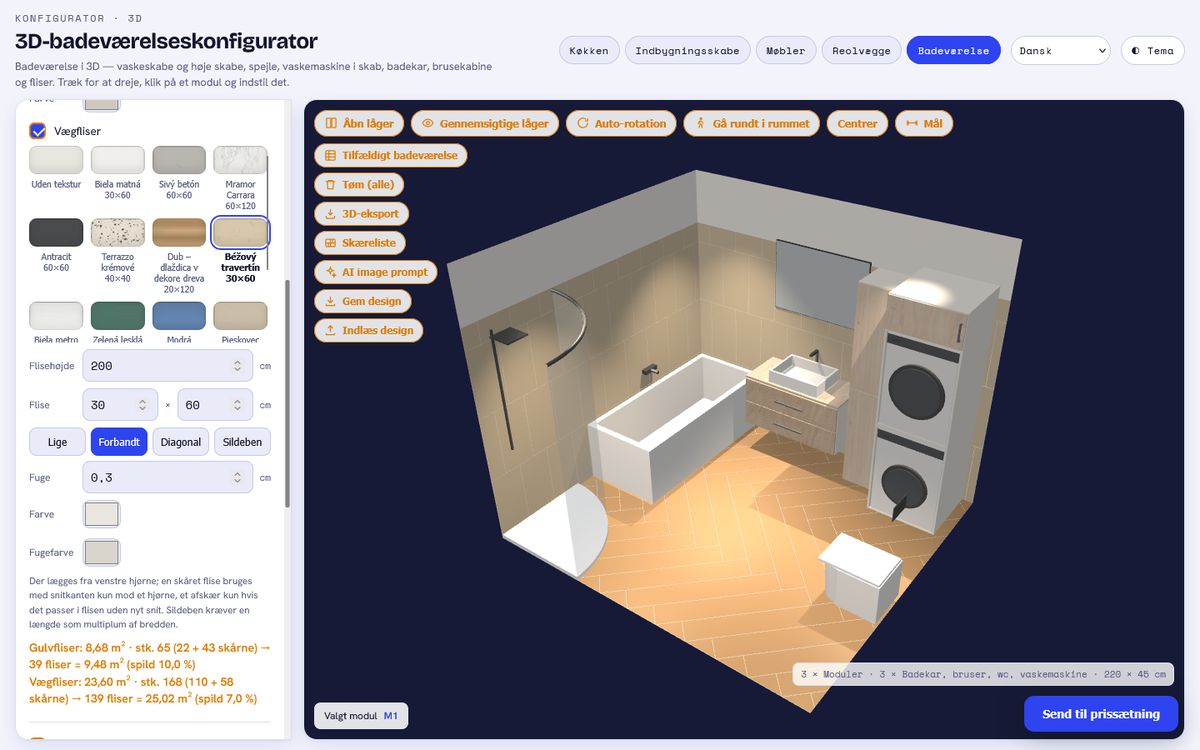
Badeværelset har ingen rækkeform – hvert modul (vaskeskab, højskab, spejl, spejlskab, vaskemaskine i skab, tørretumbler oven på vaskemaskinen) og hver installation (badekar lige / hjørne / asymmetrisk, brusekabine kvadratisk / kvartrund / walk-in, toilet væghængt eller gulvstående, vaskemaskine) står ved den væg, du vælger, i den angivne position fra væggens venstre kant (set indefra); hjørnedele holder sig i hjørnet. Modulerne har egen dybde (vaskeskabe 40–50 cm, højskabe 30–35, spejlskabe 12–16), fronter med låger eller skuffer og låger, der kan åbnes. Tilfældigt badeværelse vælger blandt 50 færdige opstillinger til lige, hjørne- og U-badeværelser.
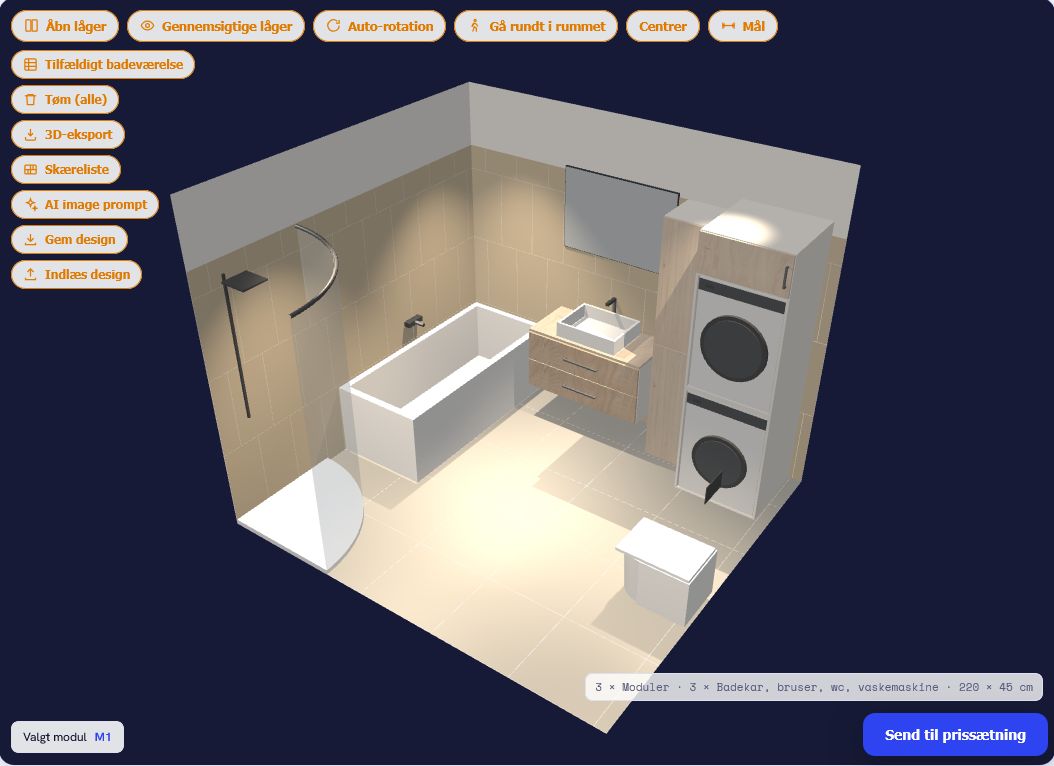
Fliser og klinker (sektionen Fliser, tilgængelig i alle produkter): klinker på gulvet og fliser på væggene op til valgt højde; mønster gitter / forbandt / diagonal / sildeben, flisestørrelse, fuge og fugefarve, fliser fra leverandørkataloger. Fliserne lægges fra venstre hjørne, døre og vinduer trækkes fra. Resultat separat for gulv og vægge: m², antal fliser at købe, skårne stykker og spild i procent – efter flisemurerens regel: vægfliser lægges hele oppefra (den skårne række ved gulvet), en skåret flise sættes kun med snitkanten mod væg, gulv eller åbning, og et afskær bruges, hvor det passer, eller skæres til med et lige snit.
8. Rundtur, VR og AR
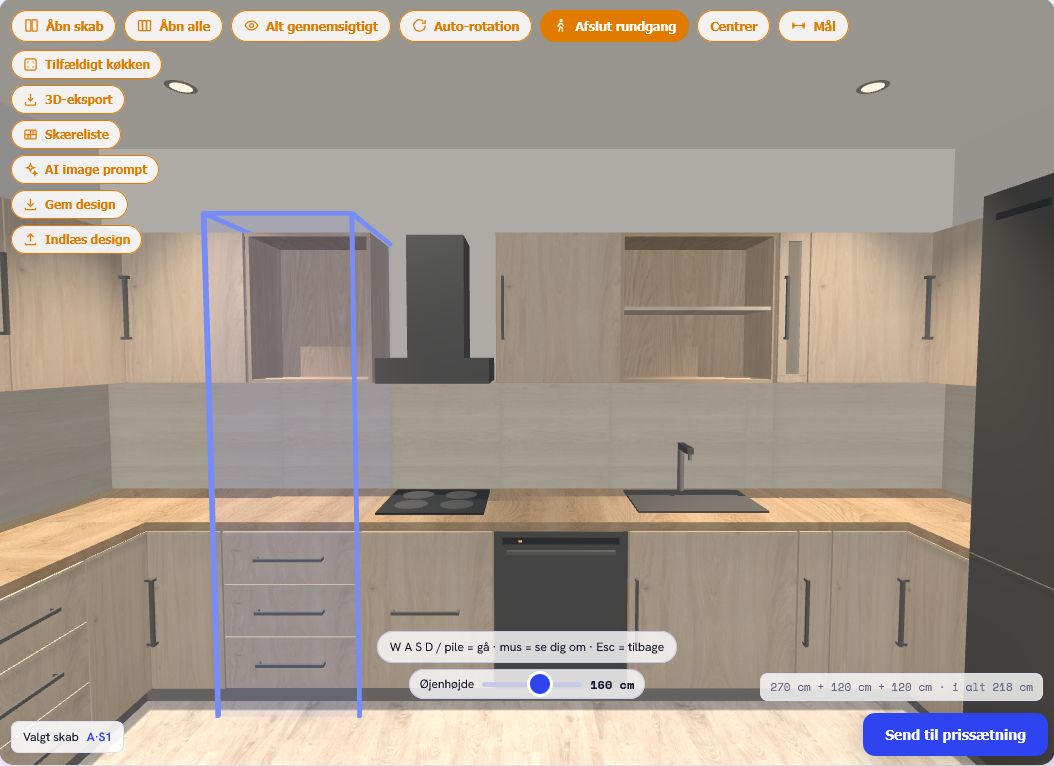
Gå rundt sætter kameraet i øjenhøjde. På computer WASD eller piletaster, musen drejer (klik i scenen låser markøren, Esc frigiver). På mobil er der et joystick og knappen Gyroskop – du drejer telefonen. Skyder Øjenhøjde 100–200 cm. Vægge og møbler er forhindringer.
Vis i mit rum (AR) åbner på iPhone/iPad modellen i det rigtige rum gennem kameraet (Safari), på Android gennem Chrome. Med VR-briller (fx Meta Quest) vises knappen VR under rundturen.
9. Gem, indlæs, tilfældigt
- Gem design downloader en JSON-fil med hele tilstanden (også rum, dekorer, tykkelser). Indlæs design bringer det tilbage i 3D – også i en anden browser eller om en måned.
- Tilfældigt køkken / væg / alt bygger et nyt design ud fra forlæg af rigtige opstillinger; i modulsektionen er der også ét tilfældigt modul eller tømning.
- Sprogvælgeren i toppen skifter alle tekster (24 sprog), lyst/mørkt tema skiftes med en knap.
10. Send forespørgsel
Knappen Send til prissætning åbner en formular: navn, e-mail, telefon, særlige ønsker (op til 4 000 tegn) og fotos af rummet (op til 5, fra mobil gerne 8 MB – de formindskes i browseren). Kunden kan også downloade designet som JSON. Efter afsendelse får snedkeren en e-mail med resumé, og forespørgslen ligger i kontoen med 3D-visning og fotos.
11. Skæreplan og eksport PRO
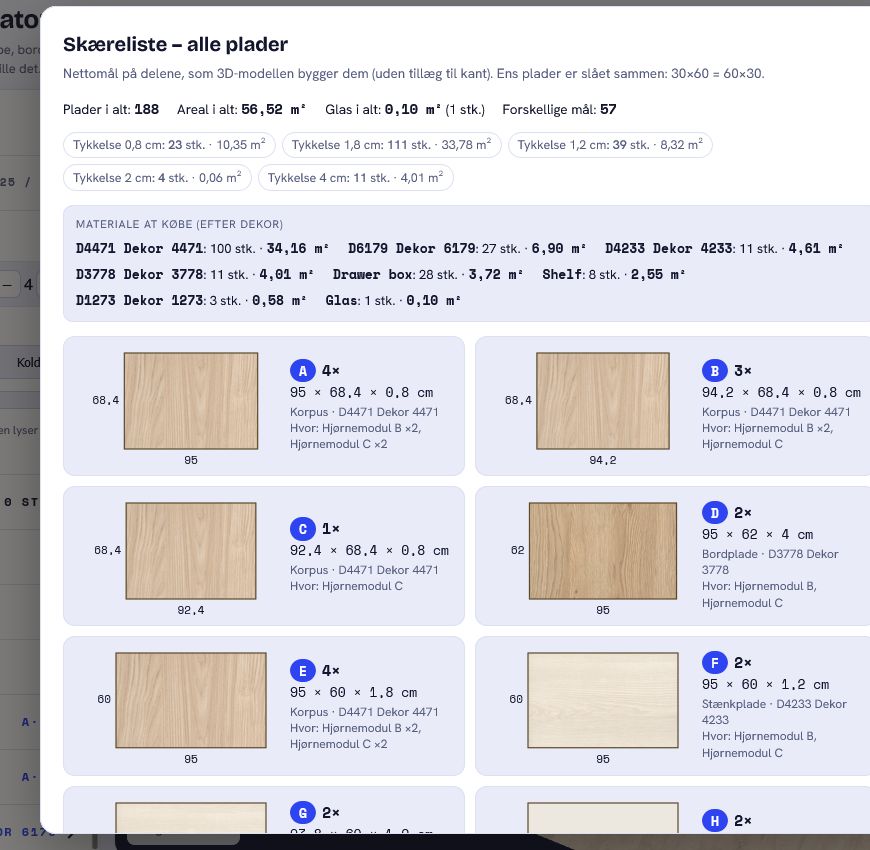
Skæreplan åbner listen over alle plader i designet: skæremål (længde × bredde × tykkelse, nettomål uden kanttillæg), antal stykker, hvor de sidder i designet, tegning i det valgte dekor. Ens plader lægges sammen (30 × 60 = 60 × 30). I oversigten står antal plader, areal pr. tykkelse, materiale at købe pr. dekor (m²) og glas separat. Download CSV giver en tabel til saven.
Markér plader på 3D-modellen viser hver gruppes bogstav direkte på pladerne i scenen – en byggeplan til montering. 3D-eksport downloader modellen som .dae (SketchUp, Blender, ArchiCAD) eller .kmz med dekorteksturer; målene i CAD stemmer med skæreplanen.
12. Snedkerkonto
På app.getfittle.com/carpenter/:
- Profil og faktureringsoplysninger – navn, region, e-mail til forespørgsler, sprog, produkter i vælgeren, faktureringsoplysninger (du redigerer dem selv); nøgle, hostet side og indlejringsstykke.
- Abonnement – pakke, periode og antal forespørgsler denne måned i forhold til pakkens grænse (Pro 1 000 / Business 10 000). Når grænsen er nået, modtages yderligere forespørgsler ikke resten af måneden, og kunden ser en opfordring til at kontakte dig direkte – ved 90 % giver vi besked pr. e-mail.
- Forespørgsler – liste med kontakt, bemærkning og fotominiaturer; Åbn 3D indlæser designet i konfiguratoren i visningstilstand; Link til værkstedet kopierer et link, der virker uden konto i 30 dage; forespørgslens status (ny → set → kontaktet → prissat → vundet / tabt).
- Integration – webhook og API-nøgle (kapitel 13).
- Support – livechat med os; svaret kommer også pr. e-mail.
- Adgangskode – valgfri, ud over e-maillink og sms-kode.
13. Portaler: webhook og API
Til portaler og virksomheder med eget system: sæt webhook-URL og en hemmelig nøgle i kontoen – ved hver forespørgsel sender vi en signeret POST med designets JSON (HMAC-SHA256-signatur, gentagelse 10 s / 1 min / 5 min). Opret en API-nøgle og hent forespørgsler og fotos, skift status eller generér links til 3D-visning. På din egen hjemmeside findes også HNL.prefill(...) (forudfyldning af kontakt) og hændelsen HNL.on('quote', ...). Detaljer: PORTAL.md.
<script src="https://app.getfittle.com/embed.js" data-key="FITT-…"></script>
      <script>
        HNL.mount('#konfigurator', { product:'kitchen', prefill:{ name:'Jens Hansen', email:'jens@…' } });
        HNL.on('quote', e => console.log('forespørgsel', e.id));
      </script>
14. Dekorleverandører
Producenter og forhandlere af dekorer har egen konto på app.getfittle.com/supplier/: de uploader dekorer og gulve (billede, kode, kategori, overflade), sender til godkendelse, og efter godkendelse ligger de i kataloget, som alle kunder hos alle snedkere ser – med leverandørens navn i rullemenuen.
15. Ofte stillede spørgsmål
Konfiguratoren vises ikke på min hjemmeside.
Tjek, at nøglen er korrekt, og at hjemmesidens domæne er tilføjet i kontoen. Ved „Prøveversion“ er afsendelse blokeret – nøglen er udløbet eller ikke aktiv.
Kunden sendte en forespørgsel, men der kom ingen e-mail.
Forespørgslen ligger altid også i kontoen under Forespørgsler. Tjek e-mailen til forespørgsler i profilen og spammappen.
Er målene i skæreplanen uden kanttillæg?
Ja – det er delenes nettomål, som 3D bygger dem. Tillæg til ABS-kant lægger værkstedet selv til efter sin teknologi.
Kan en gammel forespørgsel indlæses i 3D?
Forespørgsler sendt fra september 2026 ja (de har gemt tilstand). Ældre vises kun som tekst.
Virker det på tablet og mobil?
Ja, i Safari og Chrome. AR kræver iOS (Safari) eller Android (Chrome); rundtur med gyroskop beder om tilladelse til bevægelsessensorer.