1. Začíname
Fittle má dve strany: konfigurátor, ktorý používajú vaši zákazníci na vašom webe (alebo na hostovanej stránke app.getfittle.com/s/vase-meno), a účet stolára na app.getfittle.com/stolar/, kde vidíte dopyty, 3D náhľady, nastavujete integráciu a píšete podpore.
- Prihláste sa na
app.getfittle.com/prihlasenie/ – e-mailom (odkaz), SMS kódom alebo heslom, ak ste si ho nastavili.
- V účte nájdete svoj embed kľúč (
FITT-XXXX-XXXX-XXXX) a hotový úryvok kódu. Vloženie na web (WordPress, Wix, Shopify, vlastné HTML) popisuje návod na inštaláciu.
- Nemáte web? Pošlite zákazníkom odkaz na hostovanú stránku – funguje rovnako.
Kľúč a doména. Embed kľúč je viditeľný v HTML vášho webu, preto je viazaný na vašu doménu – na cudzom webe nefunguje. Domény si spravujete v účte.
2. Ovládanie konfigurátora
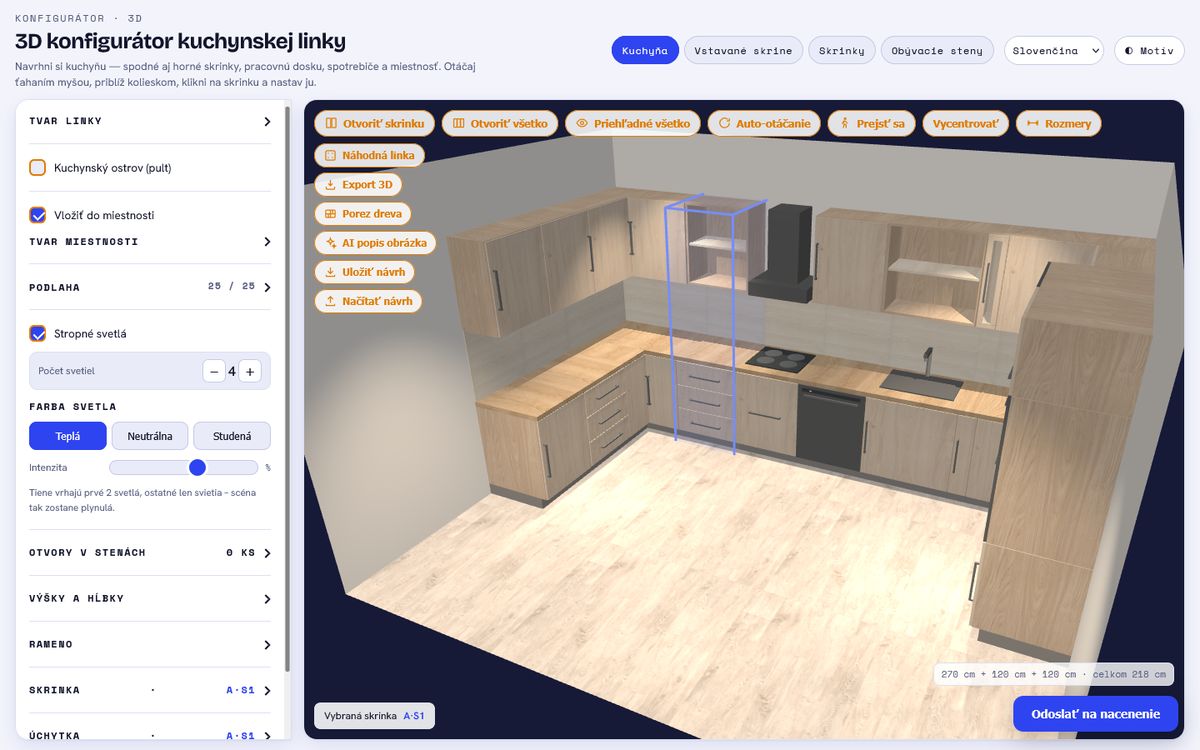
Scéna a tlačidlá
Myš: ťahaním otáčate, kolieskom približujete, pravým tlačidlom posúvate. Dotyk: jeden prst otáča, dva prsty približujú. Kliknutím na skrinku alebo modul ho vyberiete – v paneli sa otvorí jeho nastavenie a v scéne dostane modrý rámik. Kliknutie dvierka neotvára, na to sú tlačidlá.
Horný riadok tlačidiel je ovládanie pohľadu:
- Otvoriť dvere otvorí dvierka a zásuvky vybranej skrinky, Otvoriť všetko celej zostavy.
- Priehľadné – čelá zpriehľadnia, vidno police a zásuvky vo vnútri.
- Auto-otáčanie, Vycentrovať (návrat kamery), Rozmery (kóty v scéne).
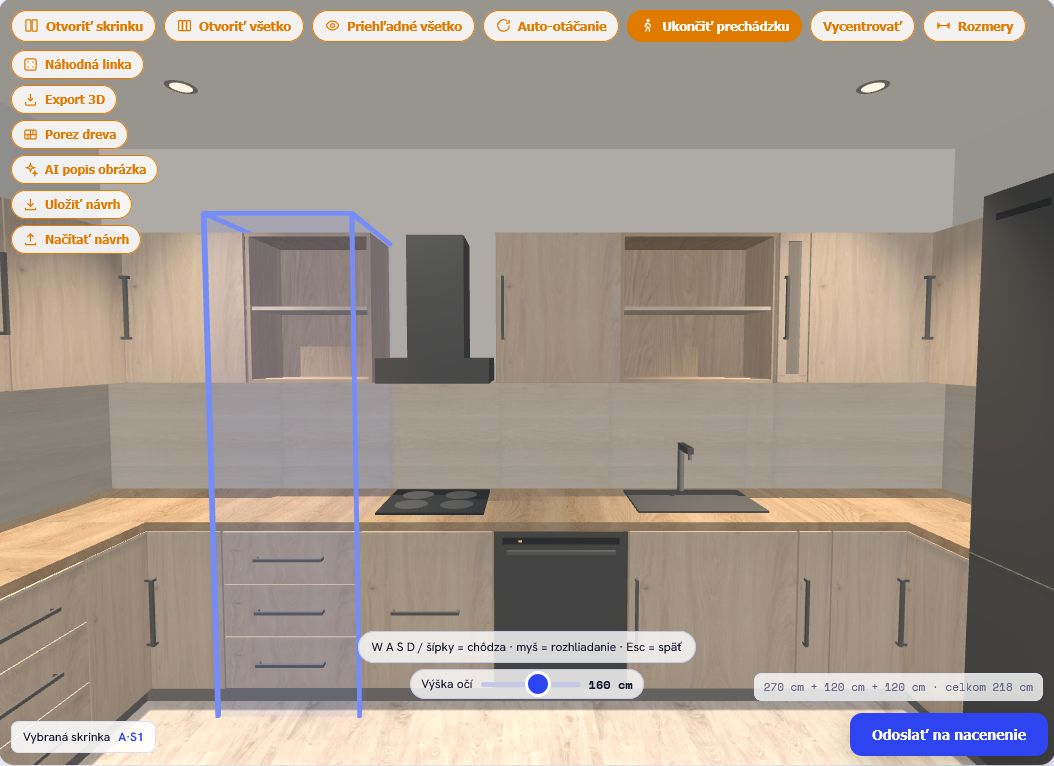
- Prejsť sa – prechádzka v prvej osobe (kapitola 7); na mobile aj Zobraziť v mojej izbe (AR).
Ľavý stĺpec sú akcie: Náhodná linka / stena / všetky, Vyprázdniť, Export 3D, Porez dreva, AI popis obrázka, Uložiť návrh, Načítať návrh. Na mobile sú tlačidlá v dvoch rolovateľných riadkoch nad scénou.
Ľavý panel
Panel je skladací – každá sekcia sa otvorí kliknutím na jej názov. Na začiatku je blok s nástrojmi, potom tvar zostavy, miestnosť, rozmery, obsah vybraného modulu, dvierka a úchytky, dekory. Na mobile je panel vysúvací zospodu: potiahnite úchyt „Nastavenia" hore.
Pod posuvníkmi rozmerov je oranžový súhrn celkových rozmerov (v kuchyni aj výška pracovnej dosky a spodná hrana horných skriniek) – to sú čísla, ktoré si zákazník má odmerať doma.
Miestnosť
Zapnite Vložiť do miestnosti a zadajte jej šírku, hĺbku a výšku; tvar L má výrez v rohu. Do stien sa dajú pridať okná a dvere (stena, pozícia, šírka, výška, parapet) – nábytok sa im vyhne a pri kolízii vás upozorní. Podlahu vyberáte z katalógu, stropné svetlá majú počet, farbu a intenzitu. Pri rovnej zostave v miestnosti sa dá nastaviť vzdialenosť od ľavej steny; pri L a U ide zostava od steny k stene a šírku určuje miestnosť.
Dekory a materiály
Prepínač nad dekormi určuje, čo farbíte: dvierka, zásuvky, korpus, vnútro, pracovnú dosku, zásterku či police. Viac dekorov otvorí katalóg s vyhľadávaním, kategóriami a výberom dodávateľa; vlastnú farbu zadáte kódom. Hrúbka dosky (0,8–4 cm) prepočíta všetky svetlé rozmery, zadná stena môže byť 3 / 5 / 8 mm alebo plná doska – ovplyvňuje porez.
3. Kuchynská linka
Tvar rovná / L / U; pri L volíte, na ktorú stranu ide bočné rameno. V rohu je vždy skutočná rohová skrinka (spodná aj horná 95 × 95 cm) s dvoma rovnými krídlami – ramená začínajú až za ňou, takže sa dvierka nikdy neprekrývajú.
Linka je rad stĺpcov. Každý má spodnú skrinku (dvierka, zásuvky, drez, varná doska, rúra, sporák, umývačka), hornú (dvierka, presklené, polica, mikrovlnka, digestor, bez) alebo je to vysoká skrinka (chladnička, rúra + mikrovlnka, potravinová, konfigurovateľná). Šírky sú z výrobných radov; spotrebiče majú pevné šírky. V sekcii Skrinka nastavíte police a zásuvky (počet aj výšky), stranu otvárania, sklo s rámom, výšku rúry, šírku drezu.
Ostrov zapnete v tvare linky, v scéne ho ťaháte myšou; má vlastné moduly, drez, dosku, umývačku a barový presah. Výšky a hĺbky: spodné 72 cm, horné 72, zásterka 60, hĺbka 60/35, sokel 10, doska 4 – všetko posuvníkmi.
Rameno A a miestnosť. Pri L/U je dĺžka ramena A daná šírkou miestnosti mínus rohové skrinky; posledná obyčajná skrinka sa doladí ako filler, aby roh sedel presne.
4. Vstavaná skriňa
Skriňa je rad modulov (50–90 cm); každý má sekcie zhora nadol: tyč na vešanie, police, zásuvky – s nastaviteľnými výškami. Dvere sú na úrovni celej skrine: posuvné, krídlové alebo bez; počet dverí a strana otvárania sú v sekcii Dvere. Modul môže byť otvorený (botník s vešiakom pri vchode) alebo posteľový.
Vstavaná posteľ: zaškrtnite pri module, nastavte šírku (90–160), dĺžku a priestor nad hlavou; úložná časť nad posteľou je otvorená alebo s dvierkami. Posteľ vyčnieva do izby, preto nemôže stáť hneď pri rohu v L/U.
Tvar L / U funguje ako v kuchyni – v rohu je rohový diel s vlastným dekorom a úchytkou, bočné ramená majú vlastné moduly.
5. Obývacia stena
Moduly sa skladajú na výšku zo skriniek: dvierka, zásuvky, presklené, otvorená polica, televízor (výklenok s TV, na stene práve jeden) a voľný priestor – vzduch bez korpusu. Práve voľným priestorom vzniknú lowboardy so závesnými skrinkami alebo plávajúce TV stolíky. Každá skrinka má vlastnú výšku a police.
Tlačidlo Náhodná stena vyberá z 30 vzorov pre každý tvar (klasika s vitrínami, plávajúca, vstavaná do stropu, loft, knižnica…). Predvolená stena je „Klasika s vitrínami".
6. Skrinka a umývadlová skrinka
Skrinka: šírka, výška, hĺbka, sokel alebo nožičky, sekcie (dvierka, zásuvky, otvorená, presklené) s nastaviteľnými priehradkami. Umývadlová skrinka: montáž na stenu alebo na nožičky, čelo (zásuvky, dvierka), umývadlo na dosku / zapustené / integrované, tvar a veľkosť umývadla, batéria, zrkadlo, dvojité umývadlo od 110 cm.
7. Prechádzka, VR a AR
Prejsť sa prepne kameru do výšky očí. Na počítači WASD alebo šípky, myš otáča (klik do scény zamkne kurzor, Esc uvoľní). Na mobile je joystick a tlačidlo Gyroskop – otáčate telefónom. Posuvník Výška očí 100–200 cm. Steny a nábytok sú prekážky.
Zobraziť v mojej izbe (AR) na iPhone/iPade otvorí model v reálnej miestnosti cez kameru (Safari), na Androide cez Chrome. S VR okuliarmi (napr. Meta Quest) sa v prechádzke objaví tlačidlo VR.
8. Uložiť, načítať, náhodné
- Uložiť návrh stiahne súbor JSON s celým stavom (aj miestnosť, dekory, hrúbky). Načítať návrh ho vráti do 3D – aj v inom prehliadači či o mesiac.
- Náhodná linka / stena / všetky postaví nový návrh zo vzorov reálnych zostáv; v sekcii modulu je aj náhodný jeden modul alebo vyprázdnenie.
- Prepínač jazyka v hlavičke prepne všetky texty (24 jazykov), motív svetlý/tmavý sa dá prepnúť tlačidlom.
9. Odoslanie dopytu
Tlačidlo Odoslať na nacenenie otvorí formulár: meno, e-mail, telefón, špeciálne požiadavky (do 4 000 znakov) a fotky priestoru (do 5, z mobilu kľudne 8 MB – zmenšia sa v prehliadači). Zákazník si môže návrh aj stiahnuť ako JSON. Po odoslaní dostane stolár e-mail so zhrnutím a dopyt je v účte s 3D náhľadom a fotkami.
Žiadne ceny. Konfigurátor zámerne neukazuje odhad ceny – naceňuje stolár podľa skutočného návrhu. Zákazník to vie z textu pri formulári.
10. Porez dreva a export PRO
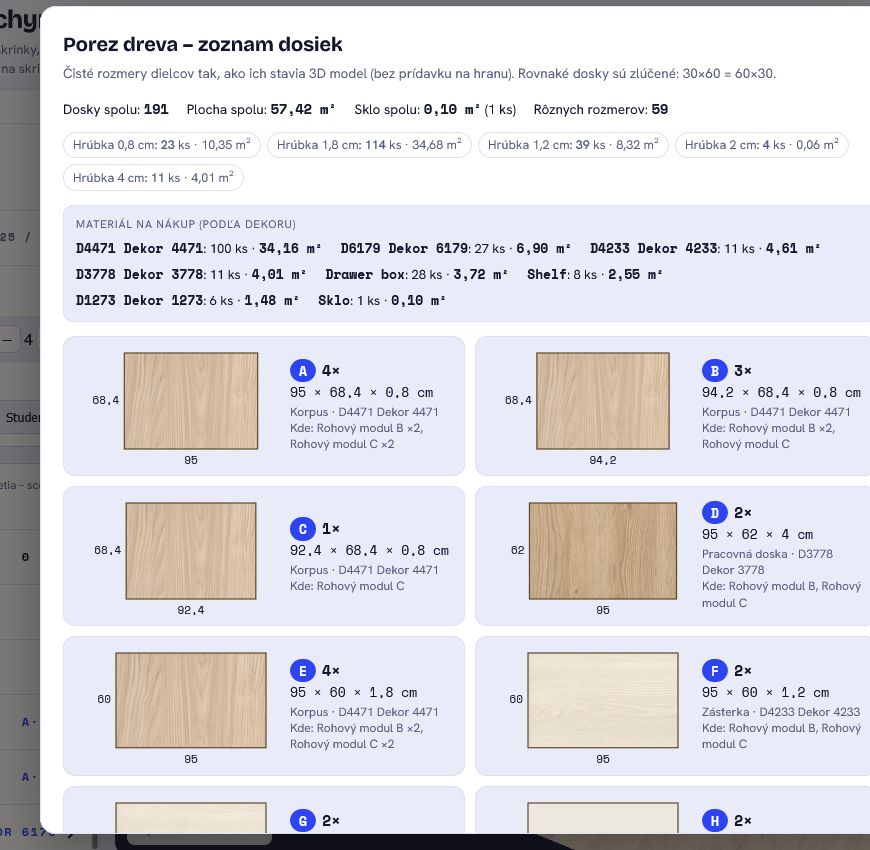
Porez dreva otvorí zoznam všetkých dosiek v návrhu: rozmery na rezanie (dĺžka × šírka × hrúbka, čisté rozmery bez prídavku na hranu), počet kusov, kde v návrhu sú, nákres v zvolenom dekore. Rovnaké dosky sú zlúčené (30 × 60 = 60 × 30). V súhrne je počet dosiek, plocha podľa hrúbky, materiál na nákup podľa dekoru (m²) a sklo zvlášť. Stiahnuť CSV dá tabuľku pre pílu.
Označiť dosky na 3D modeli zobrazí písmeno každej skupiny priamo na doskách v scéne – stavebný plán pre montáž. Export 3D stiahne model ako .dae (SketchUp, Blender, ArchiCAD) alebo .kmz s textúrami dekorov; rozmery v CAD sedia s porezom.
11. Účet stolára
Na app.getfittle.com/stolar/:
- Profil – kľúč, kraj, e-mail pre dopyty, hostovaná stránka, úryvok na vloženie.
- Dopyty – zoznam s kontaktom, poznámkou a náhľadmi fotiek; Otvoriť 3D načíta návrh do konfigurátora v režime prezerania; Odkaz pre majstra skopíruje odkaz, ktorý funguje bez účtu 30 dní; stav dopytu (nový → videný → oslovený → nacenený → získaný / stratený).
- Integrácia – webhook a API kľúč (kapitola 12).
- Podpora – živý chat s nami; odpoveď príde aj e-mailom.
- Heslo – voliteľné, popri e-mailovom odkaze a SMS kóde.
12. Portály: webhook a API
Pre portály a firmy s vlastným systémom: v účte nastavte Webhook URL a tajný kľúč – pri každom dopyte pošleme podpísaný POST s JSON návrhu (podpis HMAC-SHA256, opakovanie 10 s / 1 min / 5 min). Vydajte si API kľúč a sťahujte dopyty, fotky, meňte stav alebo generujte odkazy na 3D náhľad. Na vlastnom webe dostupné aj HNL.prefill(...) (predvyplnenie kontaktu) a udalosť HNL.on('quote', ...). Podrobnosti: PORTAL.md.
<script src="https://app.getfittle.com/embed.js" data-key="FITT-…"></script>
<script>
  HNL.mount('#konfigurator', { product:'kitchen', prefill:{ name:'Ján Novák', email:'jan@…' } });
  HNL.on('quote', e => console.log('dopyt', e.id));
</script>
13. Dodávatelia dekorov
Výrobcovia a predajcovia dekorov majú vlastný účet na app.getfittle.com/dodavatel/: nahrajú dekory a podlahy (obrázok, kód, kategória, povrch), odošlú na schválenie a po schválení sú v katalógu, ktorý vidia všetci zákazníci všetkých stolárov – s názvom dodávateľa v dropdowne.
14. Časté otázky
Konfigurátor sa na mojom webe neukáže.
Skontrolujte, či je kľúč správny a doména webu pridaná v účte. Pri „Skúšobná verzia" je zablokované odosielanie – kľúč vypršal alebo nie je aktívny.
Zákazník poslal dopyt, ale e-mail neprišiel.
Dopyt je vždy aj v účte v sekcii Dopyty. Skontrolujte e-mail pre dopyty v profile a priečinok spam.
Rozmery v poreze sú bez prídavku na hranu?
Áno – sú to čisté rozmery dielcov tak, ako ich stavia 3D. Prídavok na ABS hranu si pridáva dielňa podľa svojej technológie.
Dá sa načítať starý dopyt do 3D?
Dopyty odoslané od septembra 2026 áno (majú uložený stav). Staršie sa zobrazia len ako text.
Funguje to na tablete a mobile?
Áno, v Safari a Chrome. AR vyžaduje iOS (Safari) alebo Android (Chrome); prechádzka s gyroskopom sa pýta na povolenie pohybových senzorov.
1. Getting started
Fittle has two sides: the configurator your customers use on your website (or on the hosted page app.getfittle.com/s/your-name), and the carpenter account at app.getfittle.com/stolar/ where you see requests, 3D previews, set up integrations and talk to support.
- Sign in at
app.getfittle.com/prihlasenie/ – by e-mail link, SMS code or password if you set one.
- Your account shows your embed key (
FITT-XXXX-XXXX-XXXX) and a ready snippet. Adding it to WordPress, Wix, Shopify or plain HTML is covered in the installation guide.
- No website? Send customers the link to your hosted page – it works the same.
Key and domain. The embed key is visible in your site's HTML, so it is bound to your domain – it does not work elsewhere. Manage domains in your account.
2. Using the configurator
Scene and buttons
Mouse: drag to rotate, wheel to zoom, right button to pan. Touch: one finger rotates, two fingers zoom. Click a cabinet or module to select it – its settings open in the panel and it gets a blue outline. Clicking does not open doors; the buttons do.
The top row controls the view:
- Open doors opens the selected cabinet's doors and drawers, Open all the whole set.
- See-through – fronts become transparent, shelves and drawers inside are visible.
- Auto-rotate, Recentre (camera reset), Dimensions (measurements in the scene).
- Walk around – first-person walkthrough (chapter 7); on phones also View in my room (AR).
The left column holds actions: Random, Empty, Export 3D, Cut list, AI image prompt, Save design, Load design. On phones the buttons sit in two scrollable rows above the scene.
Left panel
The panel is collapsible – click a section title to open it. First the tools block, then layout, room, dimensions, the selected module, doors and handles, decors. On phones the panel slides up from the bottom: drag the "Settings" handle.
Below the dimension sliders an orange line shows the overall dimensions (in kitchens also worktop height and the bottom edge of wall cabinets) – the numbers the customer should measure at home.
Room
Turn on Place in a room and enter width, depth and height; the L shape has a corner cut-out. Add windows and doors to walls (wall, position, width, height, sill) – furniture avoids them and warns on collisions. Pick the floor from the catalogue; ceiling lights have count, colour and intensity. A straight set in a room can be offset from the left wall; L and U sets run wall to wall and the room sets the width.
Decors and materials
The switch above the decors chooses what you colour: doors, drawers, carcass, interior, worktop, splashback or shelves. More decors opens the catalogue with search, categories and supplier filter; enter a custom colour by code. Board thickness (0.8–4 cm) recalculates all clear dimensions; the back panel can be 3 / 5 / 8 mm or a full board – it affects the cut list.
3. Kitchen
Layout straight / L / U; for L you choose the side of the return. The corner always holds a real corner cabinet (base and wall, 95 × 95 cm) with two straight leaves – runs start behind it, so doors never overlap.
A kitchen is a row of columns. Each has a base cabinet (doors, drawers, sink, hob, oven, range, dishwasher), a wall cabinet (doors, glazed, shelf, microwave, hood, none) or is a tall unit (fridge, oven + microwave, pantry, custom). Widths come from production ranges; appliances have fixed widths. In the Cabinet section set shelves and drawers (count and heights), hinge side, framed glass, oven height, sink width.
The island is enabled in the layout section and dragged in the scene; it has its own modules, sink, hob, dishwasher and bar overhang. Heights and depths: base 72 cm, wall 72, splashback 60, depth 60/35, plinth 10, worktop 4 – all sliders.
Run A and the room. In L/U the length of run A is the room width minus corner cabinets; the last plain cabinet is adjusted like a filler so the corner fits exactly.
4. Built-in wardrobe
A wardrobe is a row of modules (50–90 cm); each has sections top to bottom: hanging rod, shelves, drawers – with adjustable heights. Doors belong to the whole wardrobe: sliding, hinged or none; door count and hinge side are in the Doors section. A module can be open (shoe rack with hooks by the entrance) or a bed module.
Built-in bed: tick it on a module, set width (90–160), length and headroom; the storage above the bed is open or has doors. The bed protrudes into the room, so it cannot stand right at a corner in L/U.
L / U works like the kitchen – the corner has a corner unit with its own decor and handle; side runs have their own modules.
5. Living-room wall
Modules stack cabinets vertically: doors, drawers, glazed, open shelf, television (a TV niche, exactly one per wall) and open space – air without a carcass. Open space is how lowboards with hanging cabinets or floating TV units come about. Each cabinet has its own height and shelves.
Random wall picks from 30 templates per layout (classic with vitrines, floating, built-in to the ceiling, loft, bookcase…). The default wall is "Classic with vitrines".
6. Cabinet and vanity unit
Cabinet: width, height, depth, plinth or legs, sections (doors, drawers, open, glazed) with adjustable compartments. Vanity unit: wall-mounted or on legs, front (drawers, doors), basin on top / inset / integrated, basin shape and size, tap, mirror, double basin from 110 cm.
7. Walkthrough, VR and AR
Walk around puts the camera at eye height. On a computer use WASD or arrows, the mouse looks around (click the scene to lock the cursor, Esc releases). On phones there is a joystick and a Gyroscope button – turn the phone to look. The Eye height slider goes 100–200 cm. Walls and furniture are obstacles.
View in my room (AR) on iPhone/iPad opens the model in the real room through the camera (Safari), on Android through Chrome. With a VR headset (e.g. Meta Quest) a VR button appears in the walkthrough.
8. Save, load, random
- Save design downloads a JSON file with the full state (room, decors, thicknesses included). Load design brings it back into 3D – in another browser or a month later.
- Random builds a new design from templates of real products; the module section also offers random module or empty.
- The language switch in the header changes all texts (24 languages); light/dark theme has its own button.
9. Sending a request
Send for pricing opens a form: name, e-mail, phone, special requirements (up to 4,000 characters) and photos of the room (up to 5, 8 MB phone photos are fine – they are shrunk in the browser). The customer can also download the design as JSON. After sending, the carpenter gets an e-mail summary and the request appears in the account with a 3D preview and the photos.
No prices. The configurator deliberately shows no estimate – the carpenter prices the real design. The customer is told so next to the form.
10. Cut list and export PRO
Cut list lists every board in the design: cutting dimensions (length × width × thickness, net sizes without edge allowance), count, where in the design it sits, a drawing in the chosen decor. Identical boards are merged (30 × 60 = 60 × 30). The summary shows board count, area by thickness, material to buy per decor (m²) and glass separately. Download CSV gives a table for the saw.
Label boards on the 3D model shows each group's letter on the boards in the scene – a building plan for assembly. Export 3D downloads the model as .dae (SketchUp, Blender, ArchiCAD) or .kmz with decor textures; CAD dimensions match the cut list.
11. Carpenter account
At app.getfittle.com/stolar/:
- Profile – key, region, e-mail for requests, hosted page, embed snippet.
- Requests – list with contact, note and photo thumbnails; Open 3D loads the design into the configurator in view mode; Link for craftsman copies a link that works without an account for 30 days; request status (new → seen → contacted → quoted → won / lost).
- Integration – webhook and API key (chapter 12).
- Support – live chat with us; replies also arrive by e-mail.
- Password – optional, alongside e-mail link and SMS code.
12. Portals: webhook and API
For portals and companies with their own system: set a Webhook URL and secret in your account – every request is sent as a signed POST with the design JSON (HMAC-SHA256 signature, retries after 10 s / 1 min / 5 min). Issue an API key to fetch requests and photos, change status or generate 3D preview links. On your own site you also get HNL.prefill(...) (contact prefill) and the HNL.on('quote', ...) event. Details: PORTAL.md.
<script src="https://app.getfittle.com/embed.js" data-key="FITT-…"></script>
<script>
  HNL.mount('#konfigurator', { product:'kitchen', prefill:{ name:'Jane Doe', email:'jane@…' } });
  HNL.on('quote', e => console.log('request', e.id));
</script>
13. Decor suppliers
Decor manufacturers and dealers have their own account at app.getfittle.com/dodavatel/: they upload decors and floors (image, code, category, finish), submit them for approval, and once approved they appear in the catalogue seen by every customer of every carpenter – with the supplier's name in the dropdown.
14. FAQ
The configurator does not show on my site.
Check the key and that your site's domain is added in the account. "Trial version" means sending is locked – the key expired or is not active.
A customer sent a request but no e-mail arrived.
Every request is also in the account under Requests. Check the request e-mail in your profile and the spam folder.
Are cut-list dimensions without edge allowance?
Yes – they are the net part sizes as the 3D builds them. The workshop adds the ABS edge allowance according to its process.
Can an old request be loaded into 3D?
Requests sent from September 2026 on, yes (they store the state). Older ones show as text only.
Does it work on tablets and phones?
Yes, in Safari and Chrome. AR needs iOS (Safari) or Android (Chrome); the gyroscope walkthrough asks for motion-sensor permission.